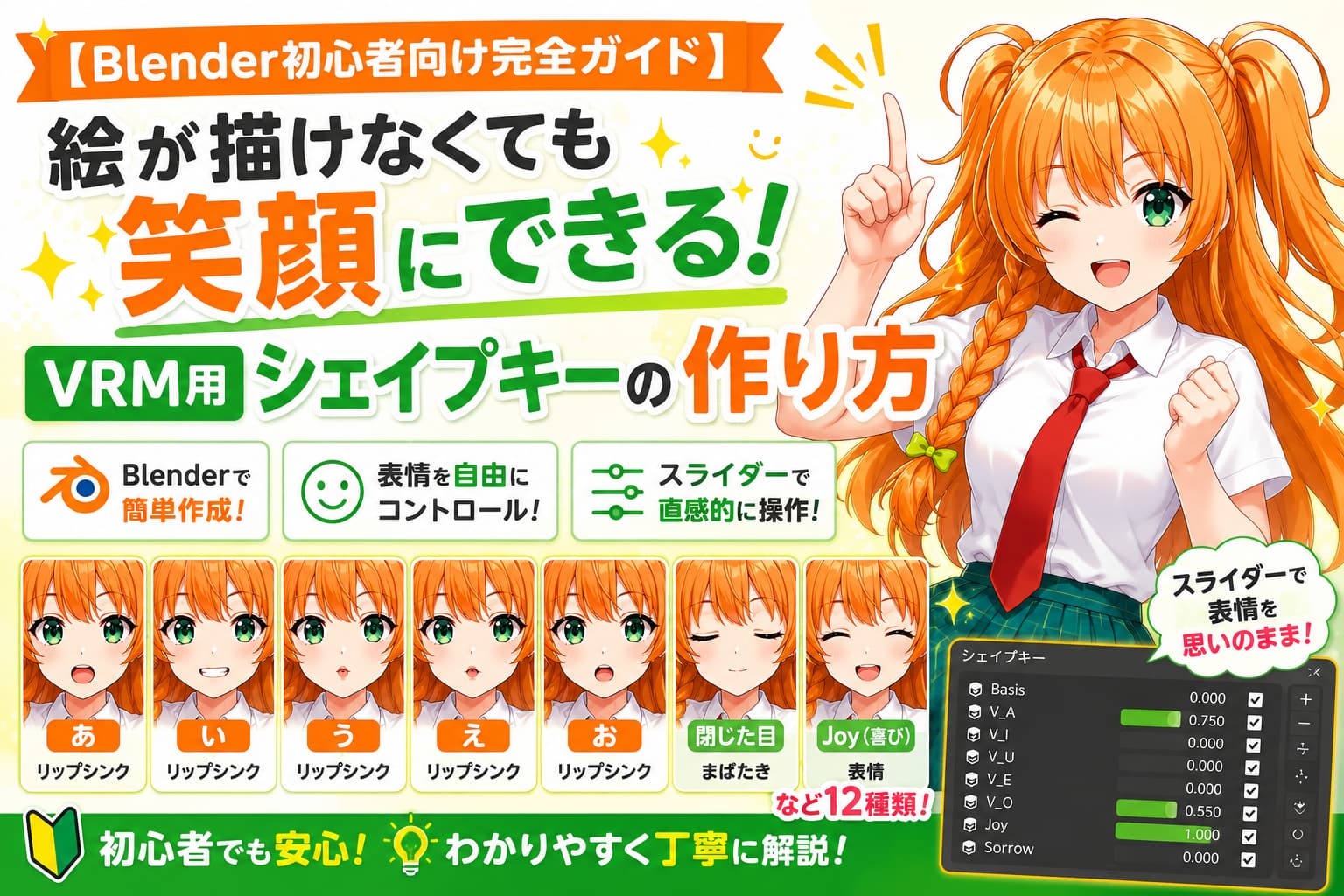
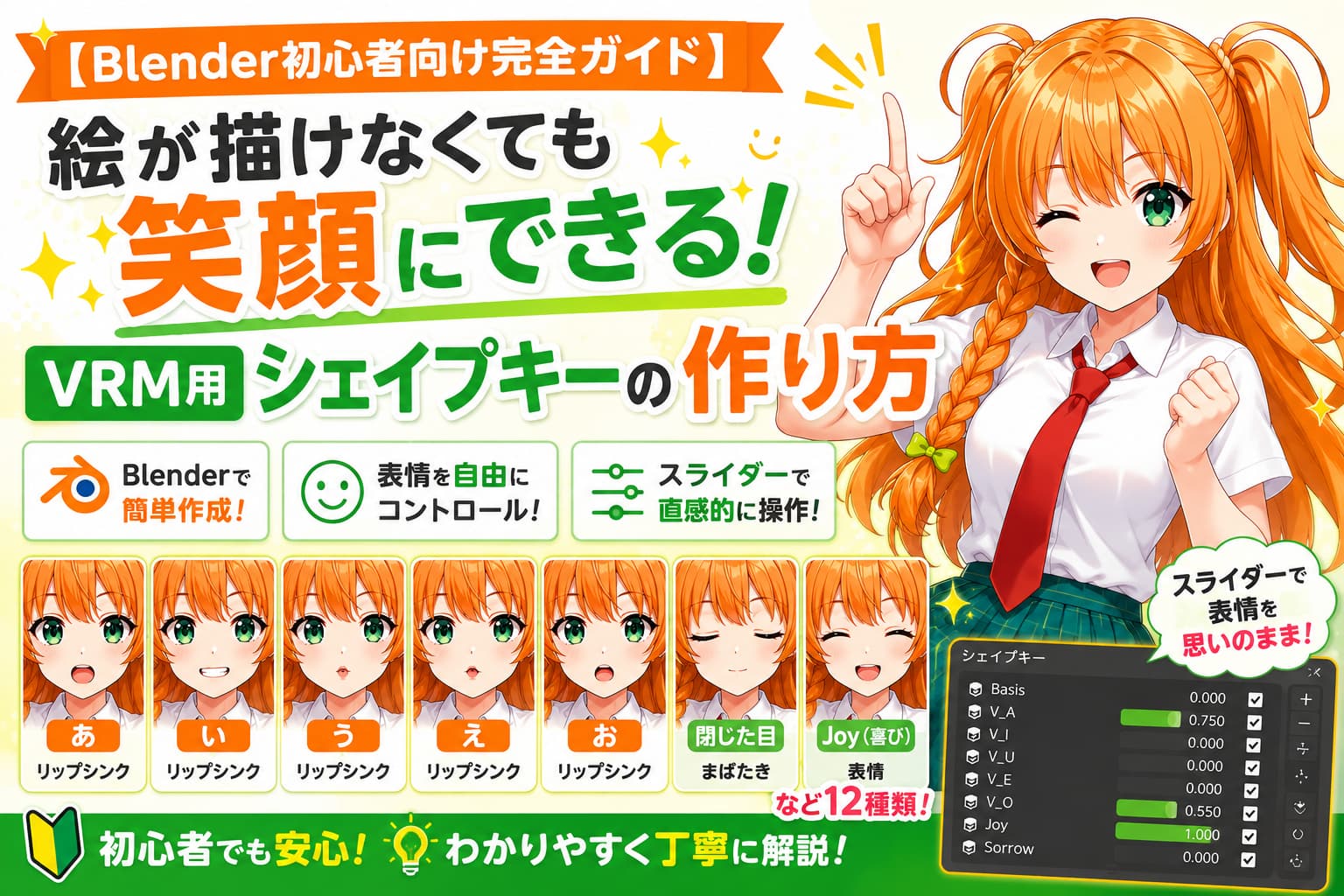
今回の記事では、このキャラクターに命を吹き込む瞬間をお見せします。
それがシェイプキーという作業です。表情を作る機能ですね。
ただ正直に言うと、キャラクターモデリングの中で、1,2を争うくらいめんどくさい作業なんです。
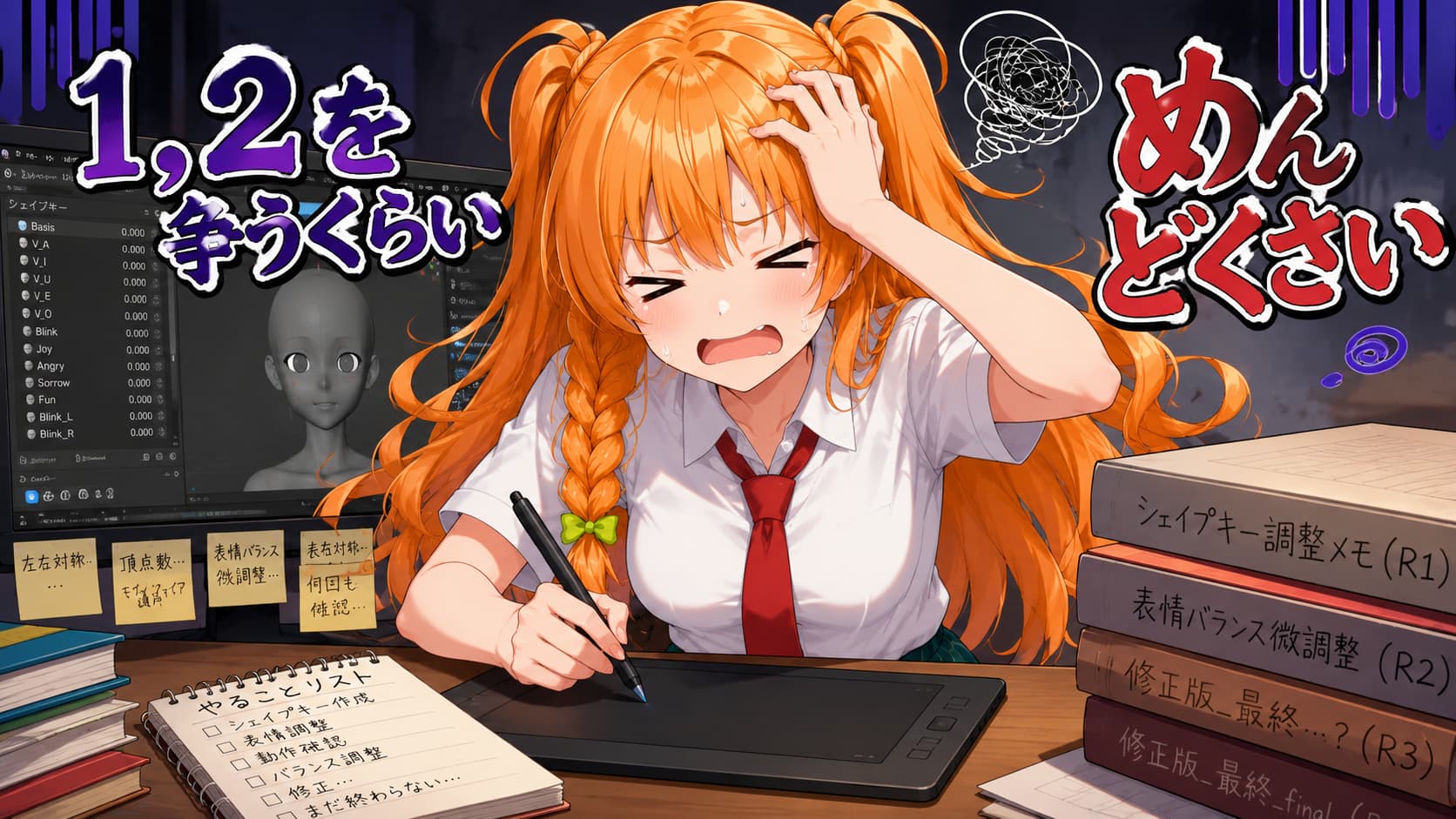
しかも、一度苦労してバランスを整えて、やっと完成させたモデルに再度手を入れるという作業でもあります。
絵が描けない人にとっては、ホラーのような恐怖作業なんですよ。
でも安心してください。
今回ご紹介する方法なら、完成形を見ながら作業ができます。
だから、なぞり書きのような感じで表情を作ることができるんです。
それとシェイプキーを作ってしまうとできなくなる作業(コマンド)もあります。
そのあたりも、今回は漏れなく解説していきます。
この記事を最後までご覧いただければ、あなたに向かって笑ってくれるキャラクターが完成するはずです!
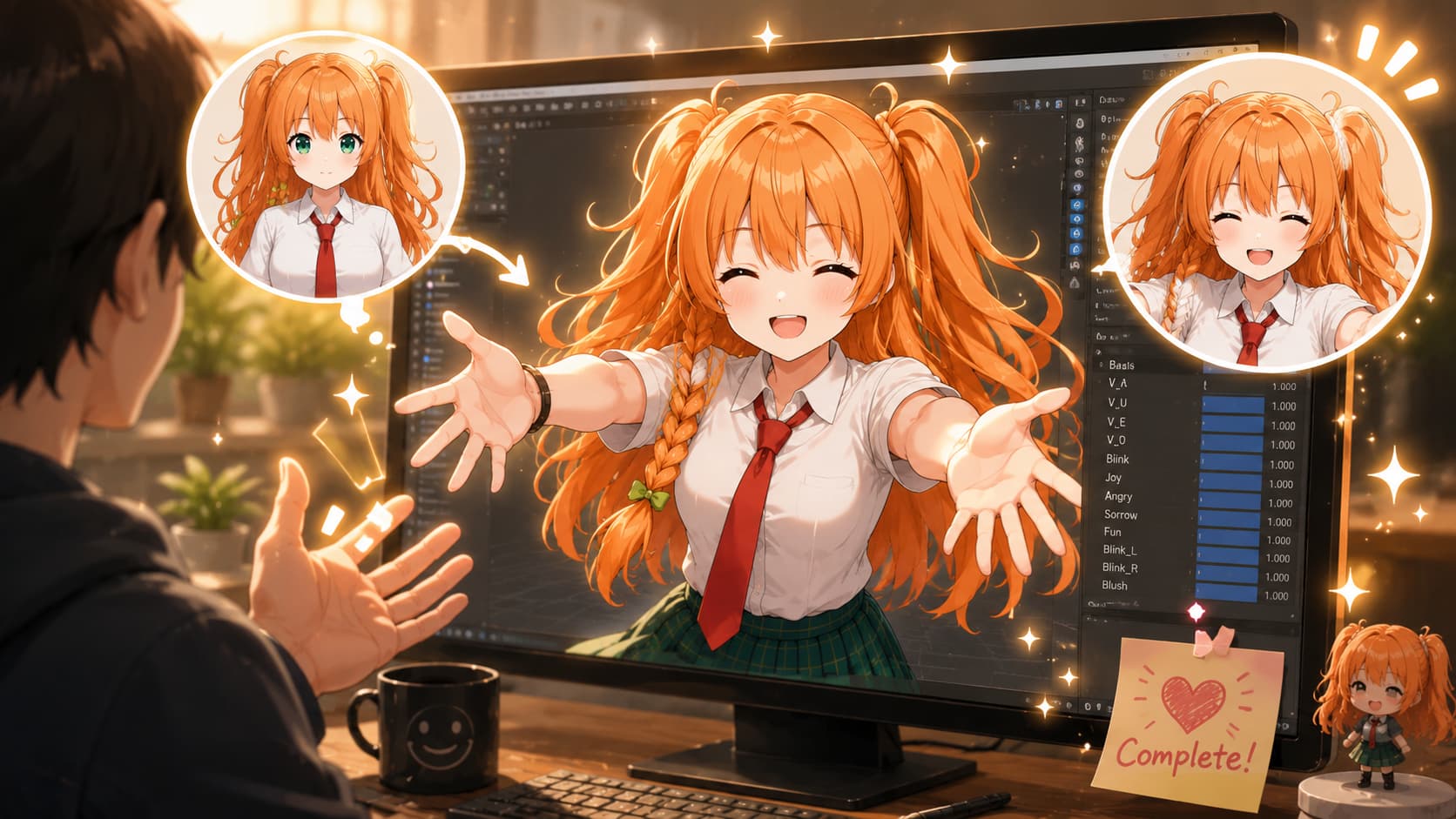
それではやっていきましょう。
シェイプキーとは?
シェイプキーとは、頂点の移動量を記憶させる機能のこと、です。
スライダーで制御できるので、段々と笑顔になる、ちょっと泣く、みたいな表情の途中も表現することができます。
ここで、覚えておきたい言葉が2つあります。
- Basis:すべての基準になる「元の形」。いわば真顔状態です。
- シェイプキー:Basisから頂点を動かして作る「変形後の形」。「あ」「い」「まばたき」などを、1つずつキーとして追加していきます。
大事なポイントは、すべてのシェイプキーはBasisを土台にしているということ。だから頂点の数や順番が全キーで共通していないと、形が破綻します。ここは後半の「注意点」でしっかり触れます。
VRMに最低限必要なシェイプキー
ここではVRM 0.x系(UniVRM 0.61.1など)の表情プリセットから紹介します。
VRM出力の一歩手前で、この存在を知る人も多いのではないでしょうか?
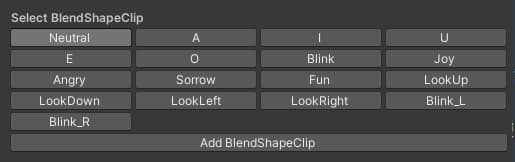
- A :リップシンク「あ」の口
- I :リップシンク「い」の口
- U :リップシンク「う」の口
- E :リップシンク「え」の口
- O :リップシンク「お」の口
- Brink :まばたき
- Joy :表情「楽しい」
- Angry :表情「怒り」
- Sorrow :表情「悲しい」
- Happy :表情「嬉しい」
- LookUp :上を見る(作らない)
- LookDown :下を見る(作らない)
- LookLeft :左を見る(作らない)
- LookRight :右を見る(作らない)
- Brink_L :ウインク左
- Brink_R :ウインク右
基本的にはこれをベースに作りますが、これ以外の表情を作ることも可能です。
今回は特殊表情として、「赤面」のオーバーレイの作り方をお見せします。
補足
Blenderでつけるシェイプキー名は、あくまで作業を整理するラベルにすぎません。
そのため、実際に「このシェイプキーをVRMのどの表情に割り当てるか」は、あとでUnity(UniVRM)側で紐づけます。
今回の作業でも、少し名前を変えたりシェイプキーを増やしたりしていますが、Unityでの割り当て時に、自分のVRMの枠に対応させればOK、という理解で大丈夫です。
つまり自身のわかりやすさ、で命名してください。
作業手順① 参考の作成
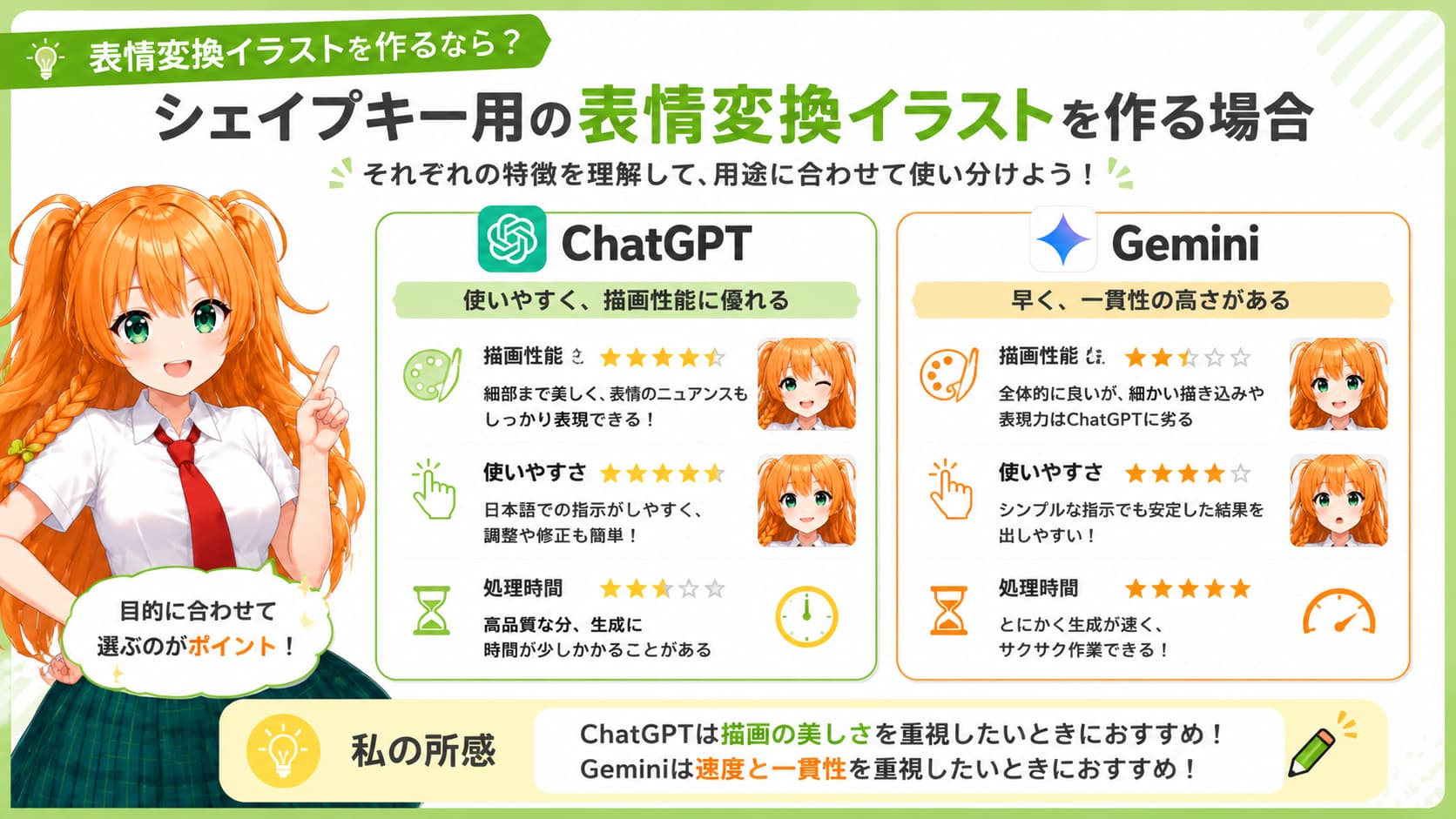
参考のイラストを用意する
キャラクターモデリングの正面として使ったイラストを、表情付けしたイラストに変換します。
ChatGPTやGemini(Google AI Studio)がおすすめです。
参考イラストをドロップして、以下のプロンプトを入力してください。
リップシンク「あ」
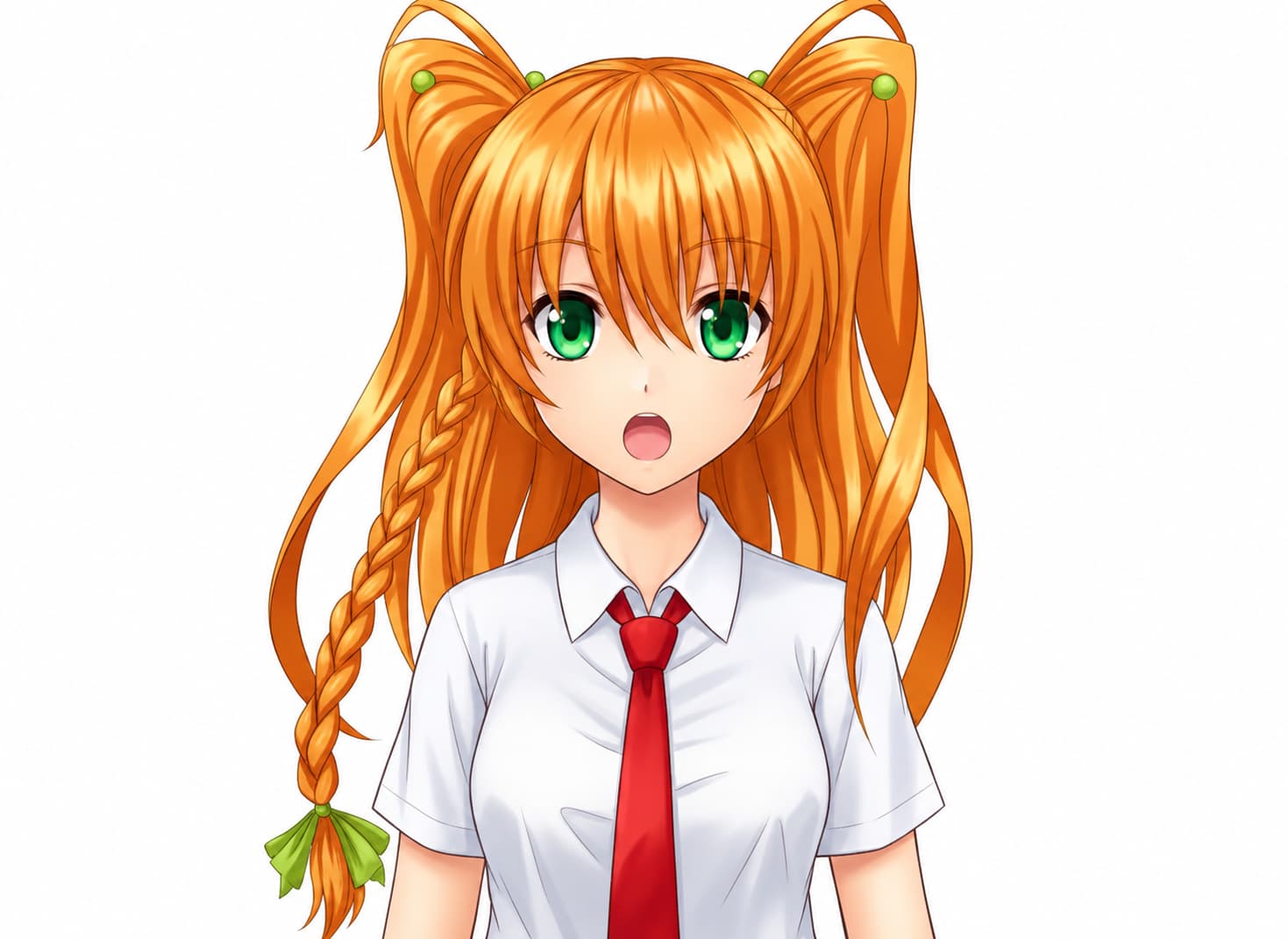
キャラクター、髪型、輪郭、目、眉毛、衣装、アングル、ライティングはすべて完全に同じまま維持してください。目と眉毛はニュートラルな表情のままにしてください。変更するのは口だけです。口を縦方向に大きく開き、顎は力を抜いた自然な状態で、口の開きは楕円形にしてください。正面からの構図、フラットライティングで、口がはっきり見えるようにしてください。
リップシンク「い」
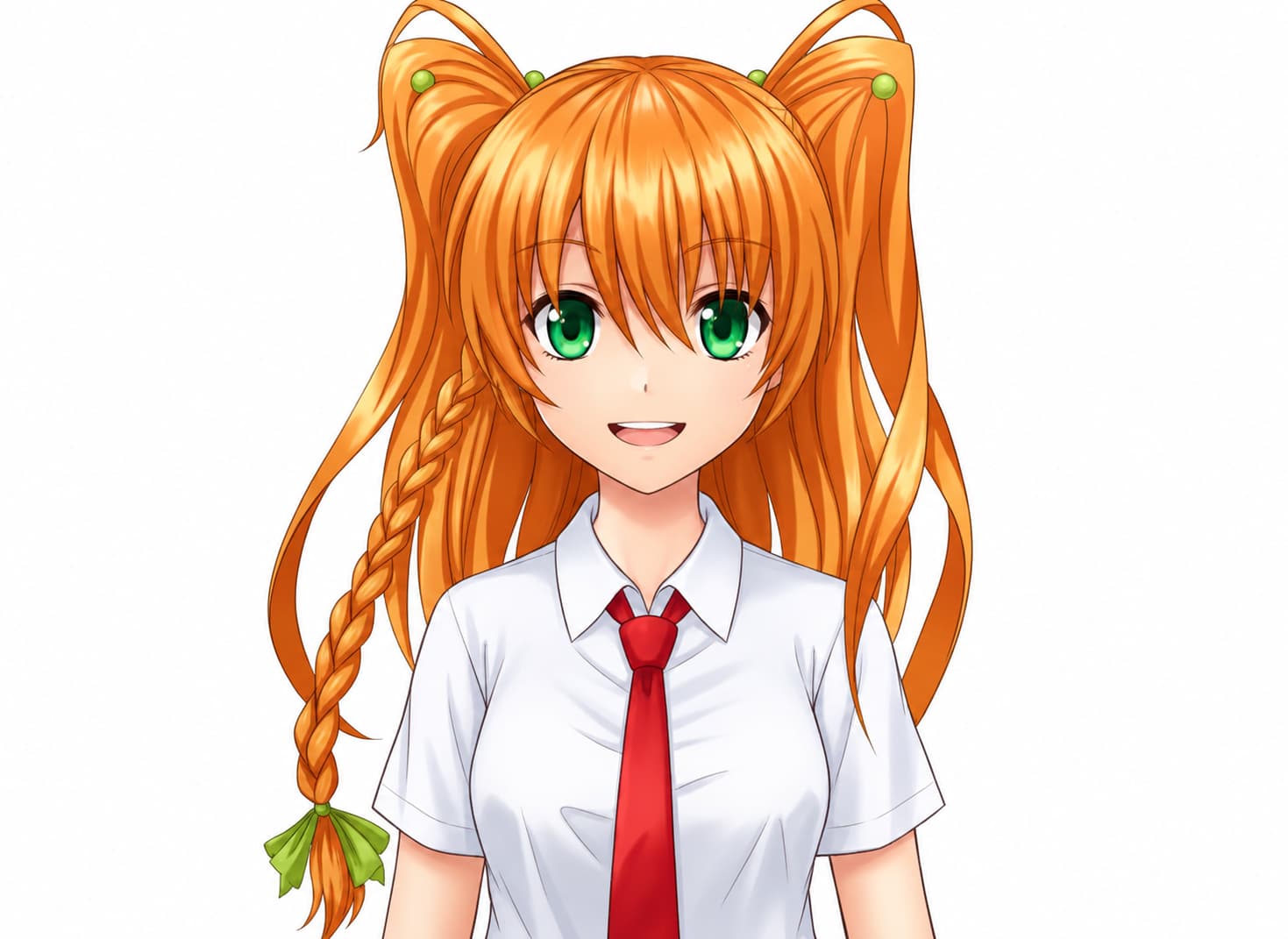
キャラクター、髪型、輪郭、目、眉毛、衣装、アングル、ライティングはすべて完全に同じまま維持してください。目と眉毛はニュートラルな表情のままにしてください。変更するのは口だけです。口を横方向に大きく広げ、わずかに開いた状態にしてください。口角は左右へ引き、歯が少し見えるようにしてください。正面からの構図、フラットライティングで、口がはっきり見えるようにしてください。
リップシンク「う」
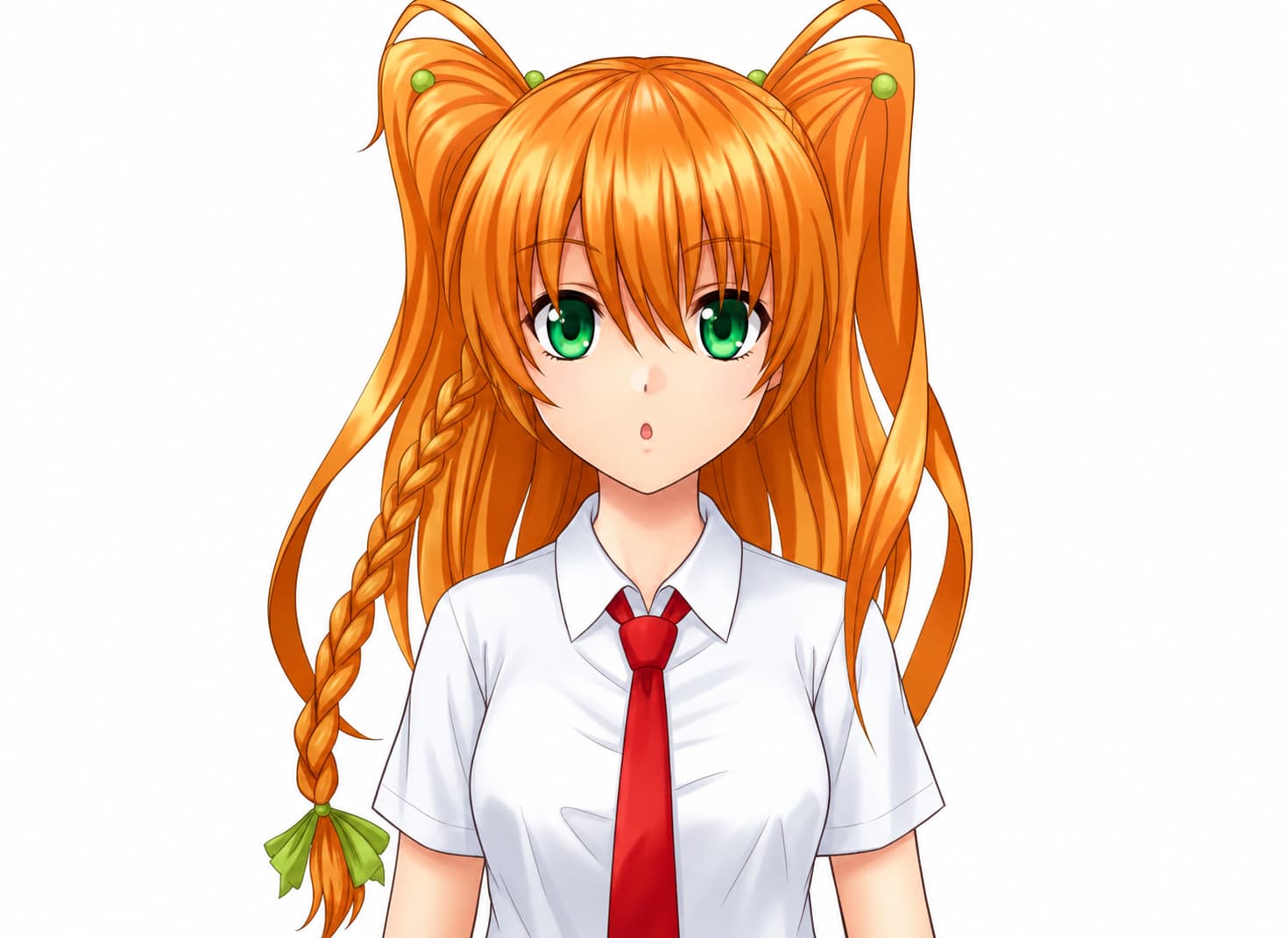
キャラクター、髪型、輪郭、目、眉毛、衣装、アングル、ライティングはすべて完全に同じまま維持してください。目と眉毛はニュートラルな表情のままにしてください。変更するのは口だけです。唇を丸くすぼめて前方へ突き出し、小さく引き締まった開口にしてください。正面からの構図、フラットライティングで、口がはっきり見えるようにしてください。
リップシンク「え」
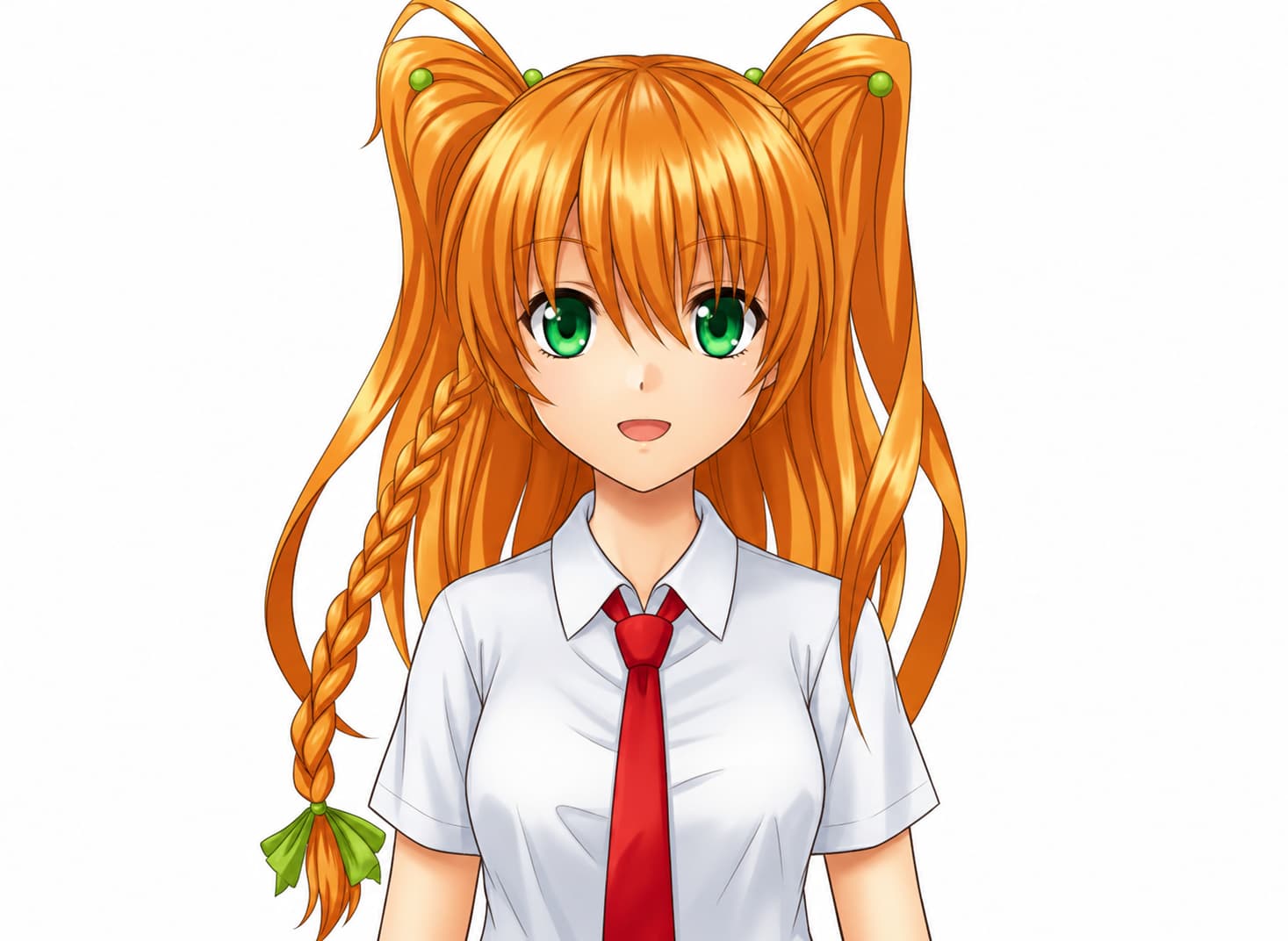
キャラクター、髪型、輪郭、目、眉毛、衣装、アングル、ライティングはすべて完全に同じまま維持してください。目と眉毛はニュートラルな表情のままにしてください。変更するのは口だけです。口を適度に開き、左右にわずかに引き伸ばした、「あ」と「い」の中間のような口の形にしてください。正面からの構図、フラットライティングで、口がはっきり見えるようにしてください。
リップシンク「お」
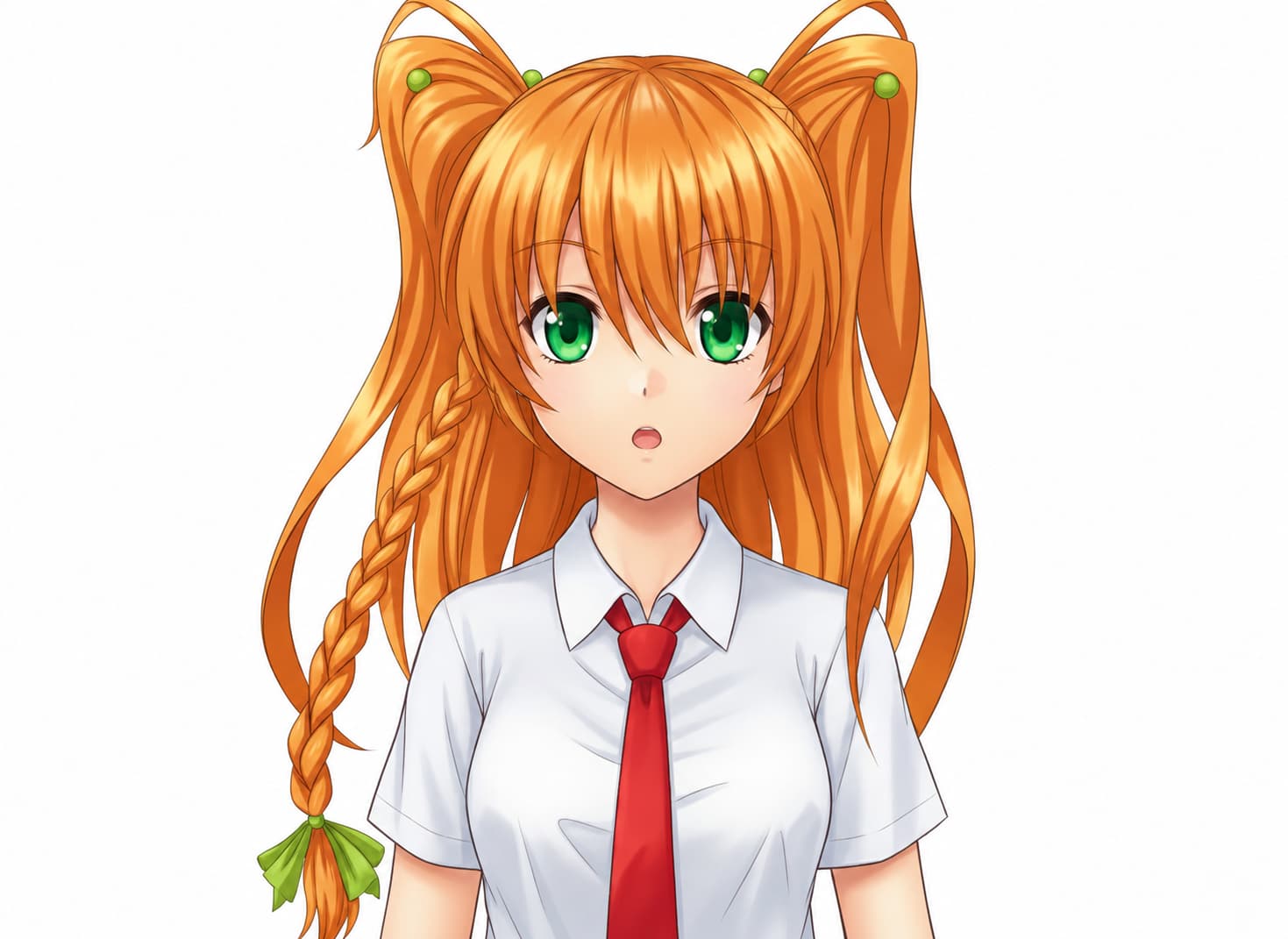
キャラクター、髪型、輪郭、目、眉毛、衣装、アングル、ライティングはすべて完全に同じまま維持してください。目と眉毛はニュートラルな表情のままにしてください。変更するのは口だけです。唇を楕円形に丸め、適度に開いた、「う」と「あ」の中間のような口の形にしてください。正面からの構図、フラットライティングで、口がはっきり見えるようにしてください。
閉じた目(Closed eyes)
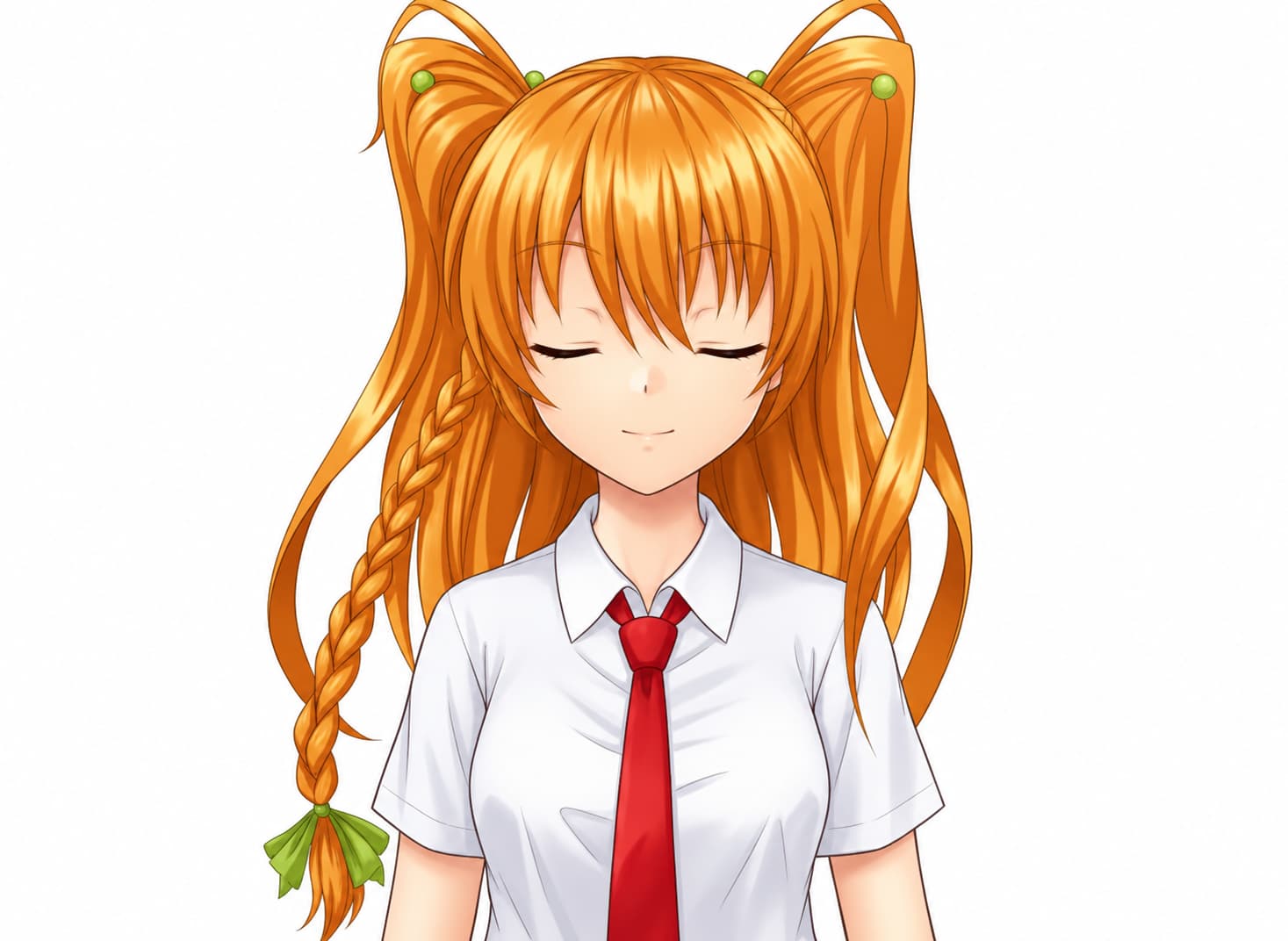
キャラクター、髪型、輪郭、衣装、アングル、ライティングはすべて完全に同じまま維持してください。変更するのは目だけです。両目を自然で穏やかに閉じ、まぶたは水平に近い、緩やかに下向きへカーブした一本のラインになるようにしてください。表情はリラックスした状態で、笑顔にはせず、眉毛はニュートラルな位置のまま維持してください。正面からの構図、フラットライティングにしてください。
笑顔の目(Blink)
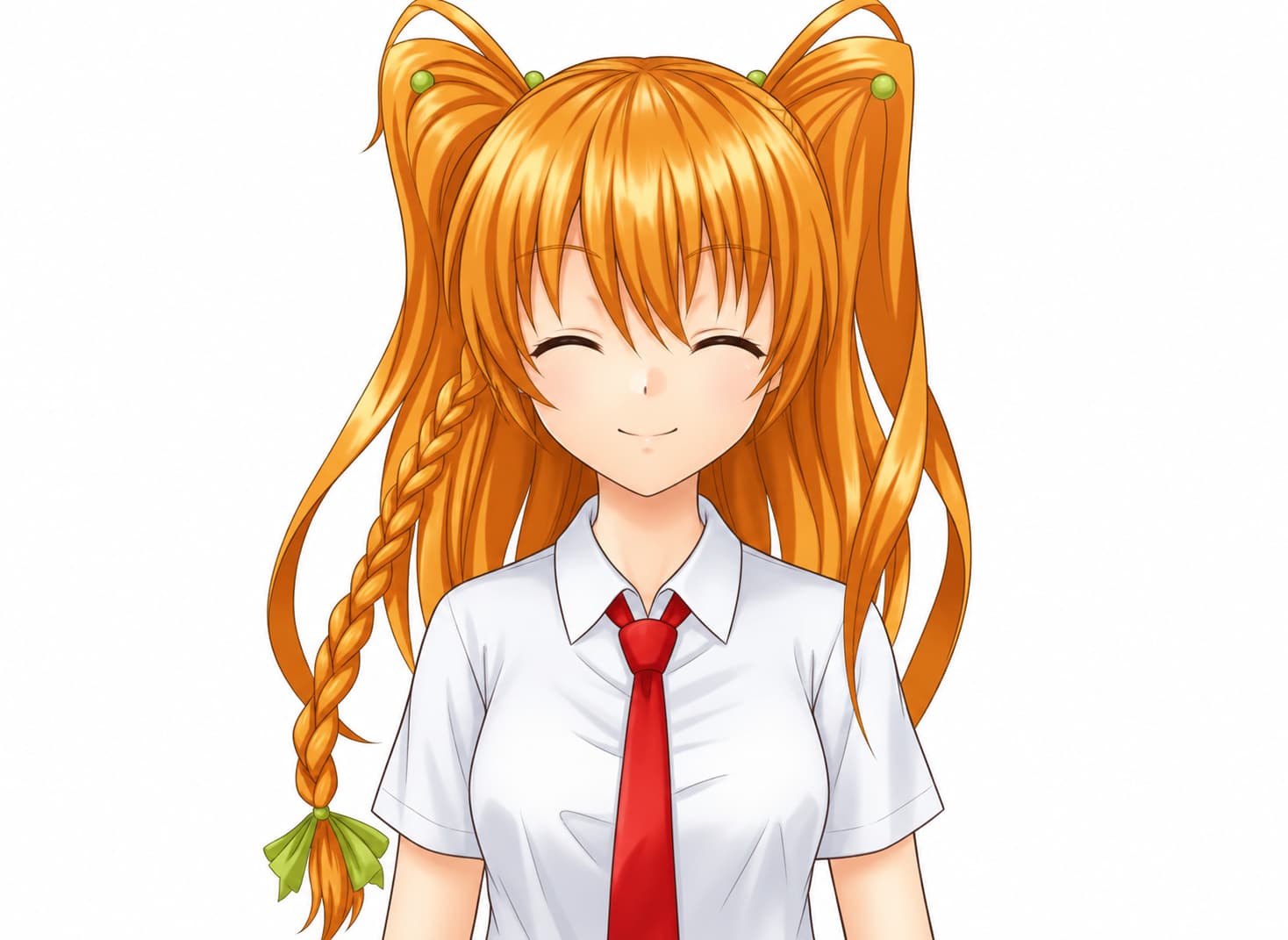
キャラクター、髪型、輪郭、衣装、アングル、ライティングはすべて完全に同じまま維持してください。変更するのは目だけです。両目を嬉しそうに閉じ、まぶたは緩やかに上向きへカーブした「∪」字型(笑顔の目)になるようにしてください。頬をわずかに持ち上げ、温かく明るい雰囲気を表現してください。眉毛はリラックスした自然な位置にしてください。正面からの構図、フラットライティングにしてください。
喜び(Joy)
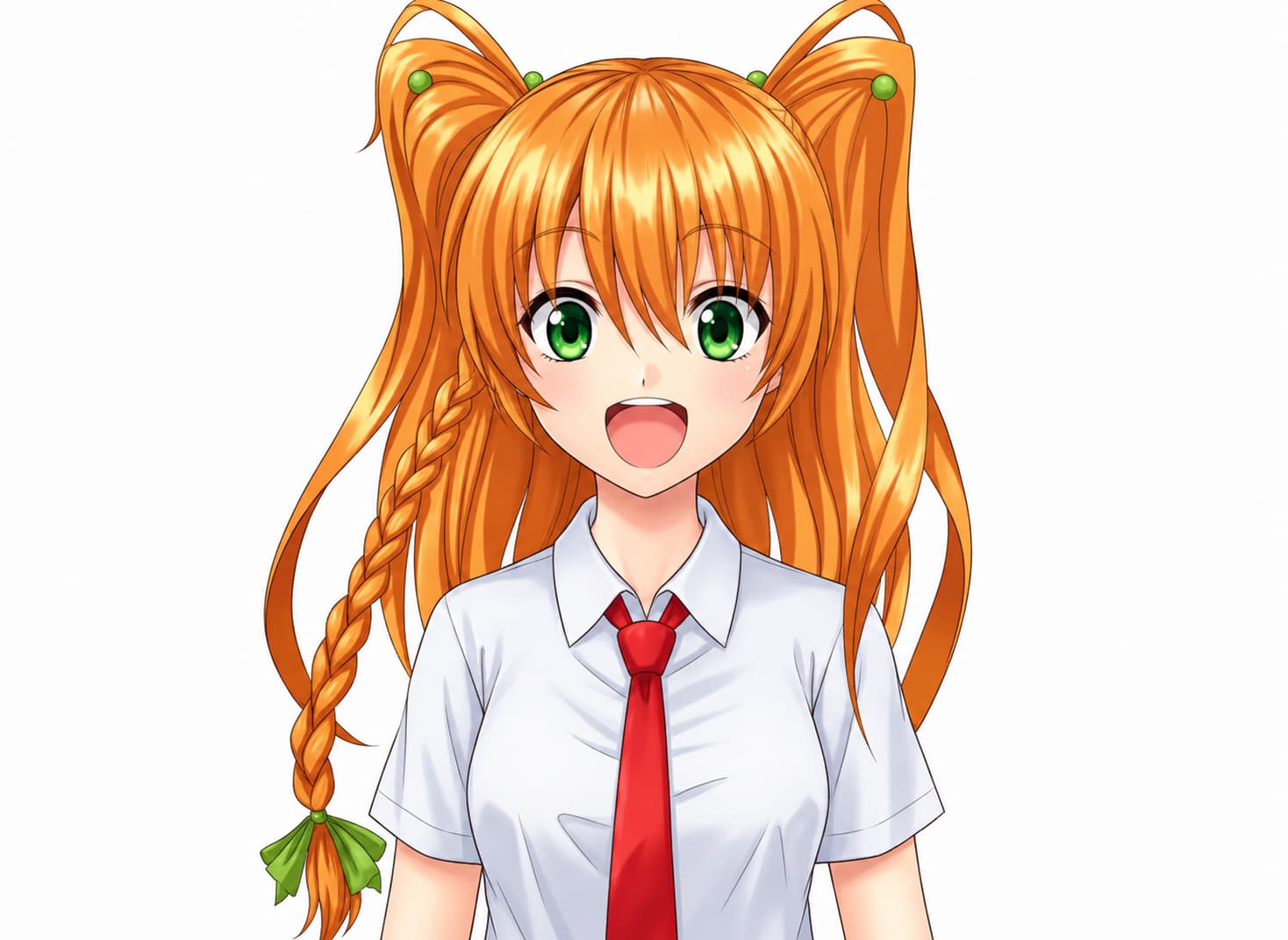
キャラクター、髪型、輪郭、衣装、アングル、ライティングはすべて完全に同じまま維持してください。表情だけを、明るく嬉しそうな笑顔に変更してください。両目は緩やかに上向きへカーブした「∪」字型(笑顔の目)で閉じ、口は「あ」と発音するように自然に大きく開いた明るい笑顔にしてください。頬をわずかに持ち上げ、眉毛は柔らかく少し持ち上げてください。全体として、楽しさと喜びが伝わる表情にしてください。正面からの構図、フラットライティングにしてください。
怒り(Angry)
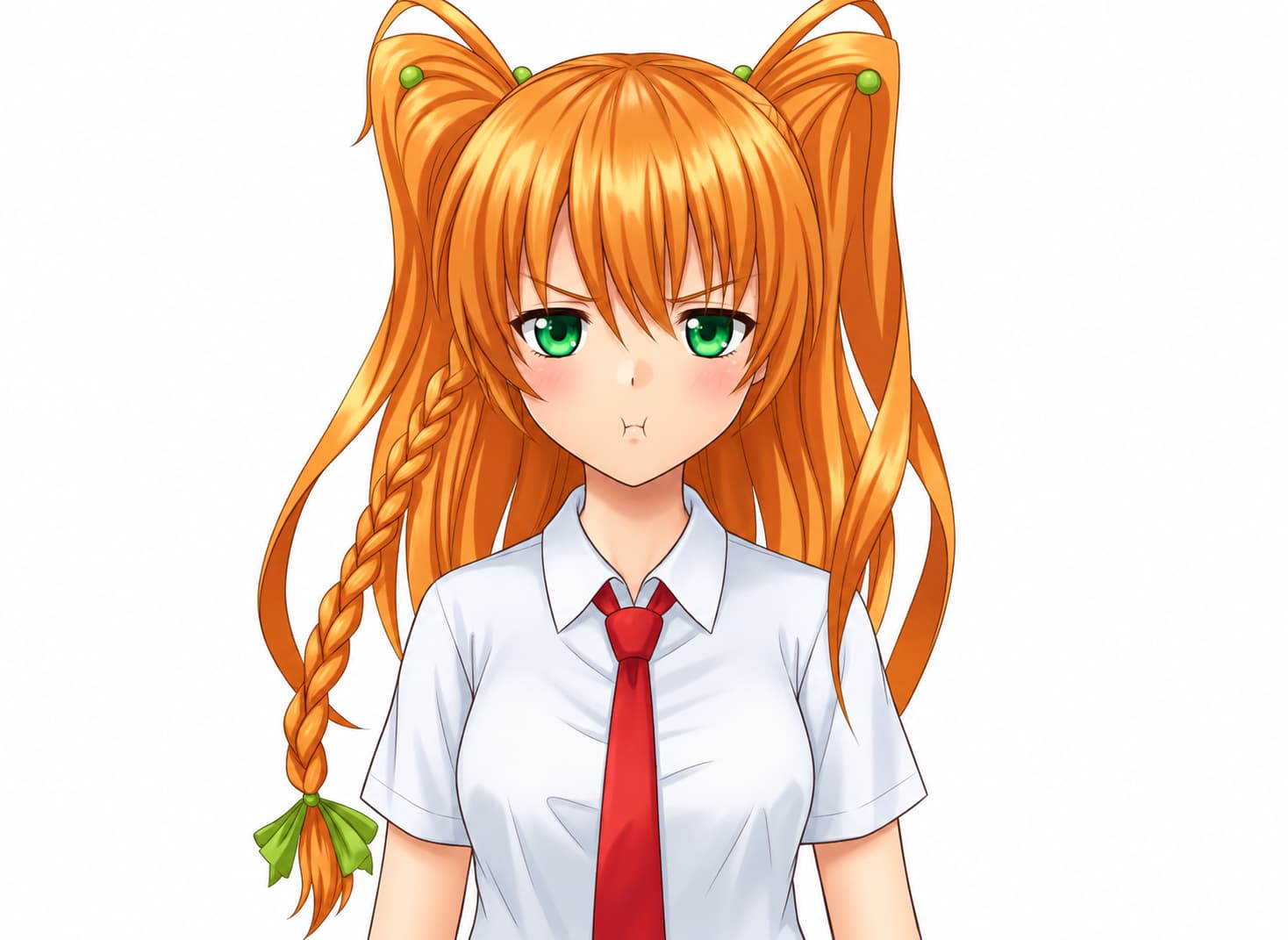
キャラクター、髪型、輪郭、衣装、アングル、ライティングはすべて完全に同じまま維持してください。表情だけを、かわいくふくれっ面をした軽い怒り顔(「むぅ…」というような少し拗ねた表情)に変更してください。眉毛は中央に向かってわずかに下げ、緩やかに角度をつけてください(鋭くしないでください)。目は少し細めつつも、丸みのある可愛らしさを保ってください。口は小さく尖らせたふくれ口にし、頬は少しだけ膨らませてください。怖さや攻撃的な印象ではなく、拗ねたような愛らしい雰囲気にしてください。正面からの構図、フラットライティングにしてください。
哀しみ(Sorrow)
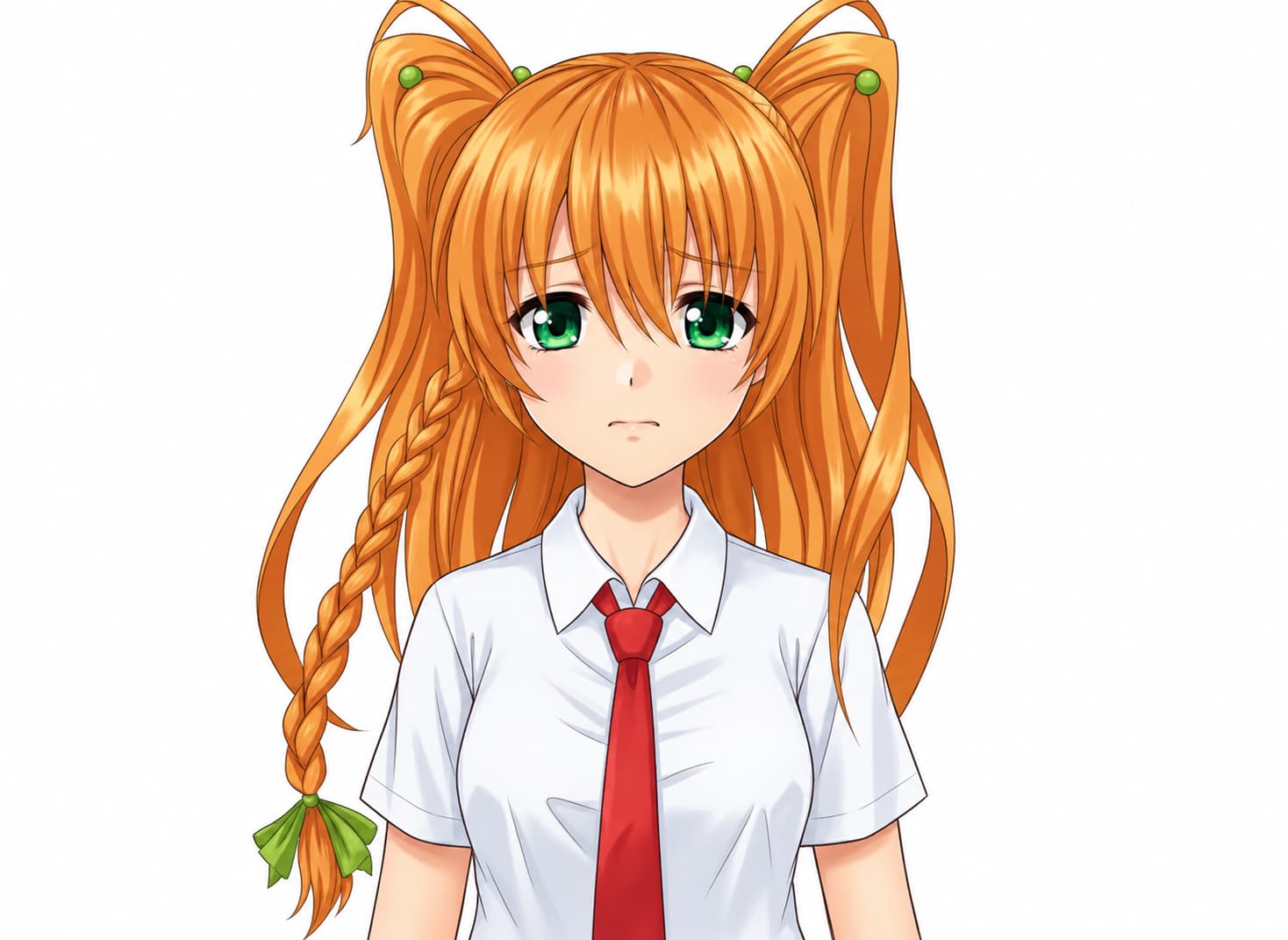
キャラクター、髪型、輪郭、衣装、アングル、ライティングはすべて完全に同じまま維持してください。表情だけを、悲しそうな表情に変更してください。眉毛は内側を持ち上げ、外側へ向かって下がる困り眉(ハの字・逆V字)にしてください。目はやや大きく開き、うるんだ涙のハイライトを加え、上まぶたは少し下げてください。口は小さく下向きに結んだへの字口にしてください。今にも泣き出しそうな、切なく悲しげな雰囲気を表現してください。正面からの構図、フラットライティングにしてください。
楽しい(Fun)
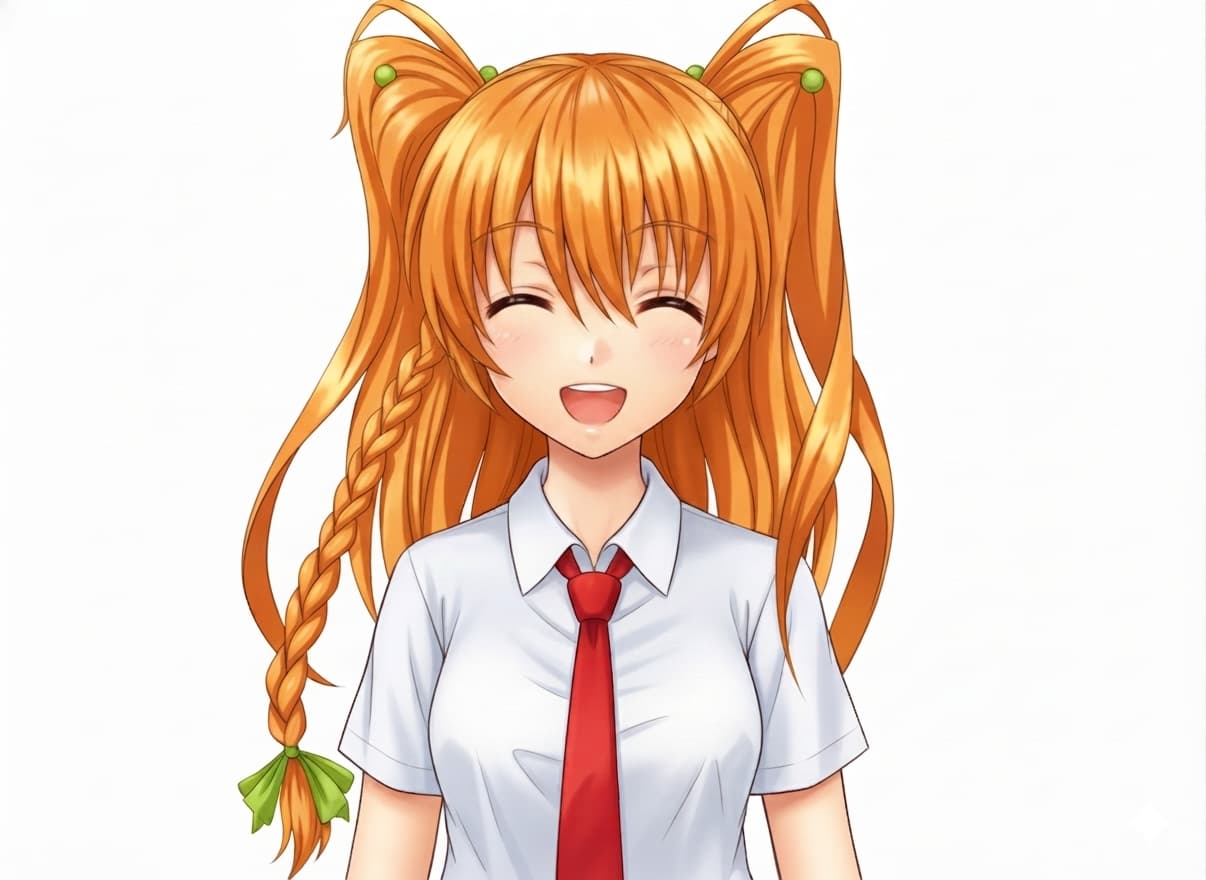
キャラクター、髪型、輪郭、衣装、アングル、ライティングはすべて完全に同じまま維持してください。表情だけを、楽しく元気いっぱいではしゃいでいるような笑顔に変更してください。口は大きく開いた満面の笑顔(笑い声をあげているような開口)にし、目は明るく大きく開くか、わずかに弧を描く程度で完全には閉じないようにしてください。眉毛は上向きに持ち上げ、全体としてエネルギッシュで遊び心のある、楽しさがあふれる雰囲気にしてください。正面からの構図、フラットライティングにしてください。
赤面
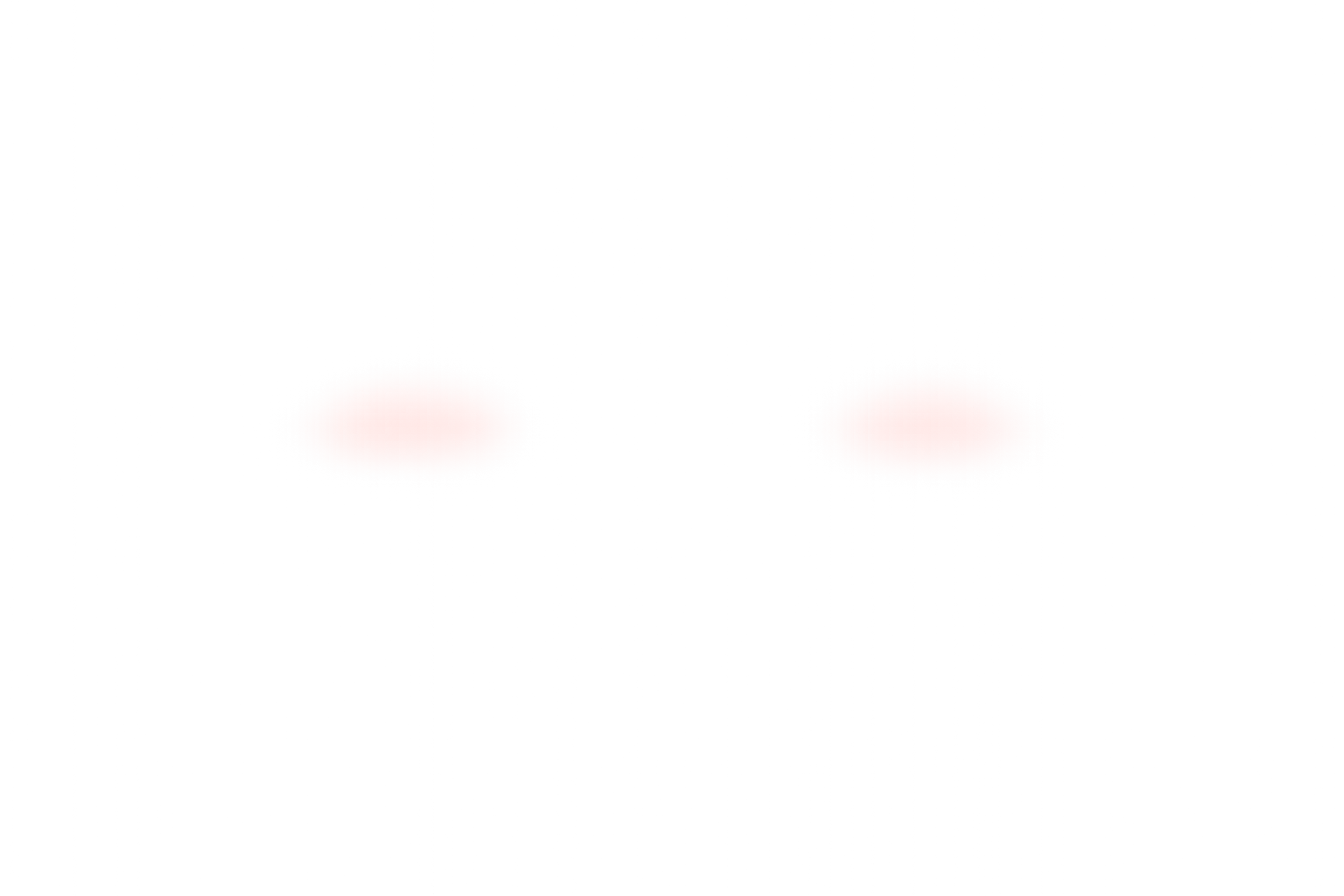
アニメキャラクターの頬の赤み(チーク)だけを、完全な透過背景(アルファ付きPNG)で作成してください。頬に配置されるような、柔らかいピンク~赤色のチークを左右2つだけ描いてください。顔、輪郭線、その他のパーツは一切含めないでください。柔らかなグラデーションで、縁は半透明にぼかしてください。正面向き、中央配置。
必要に応じて3Dを用意する
イラストだけでは、調整しきれない場合はAIで3Dを生成してみましょう。
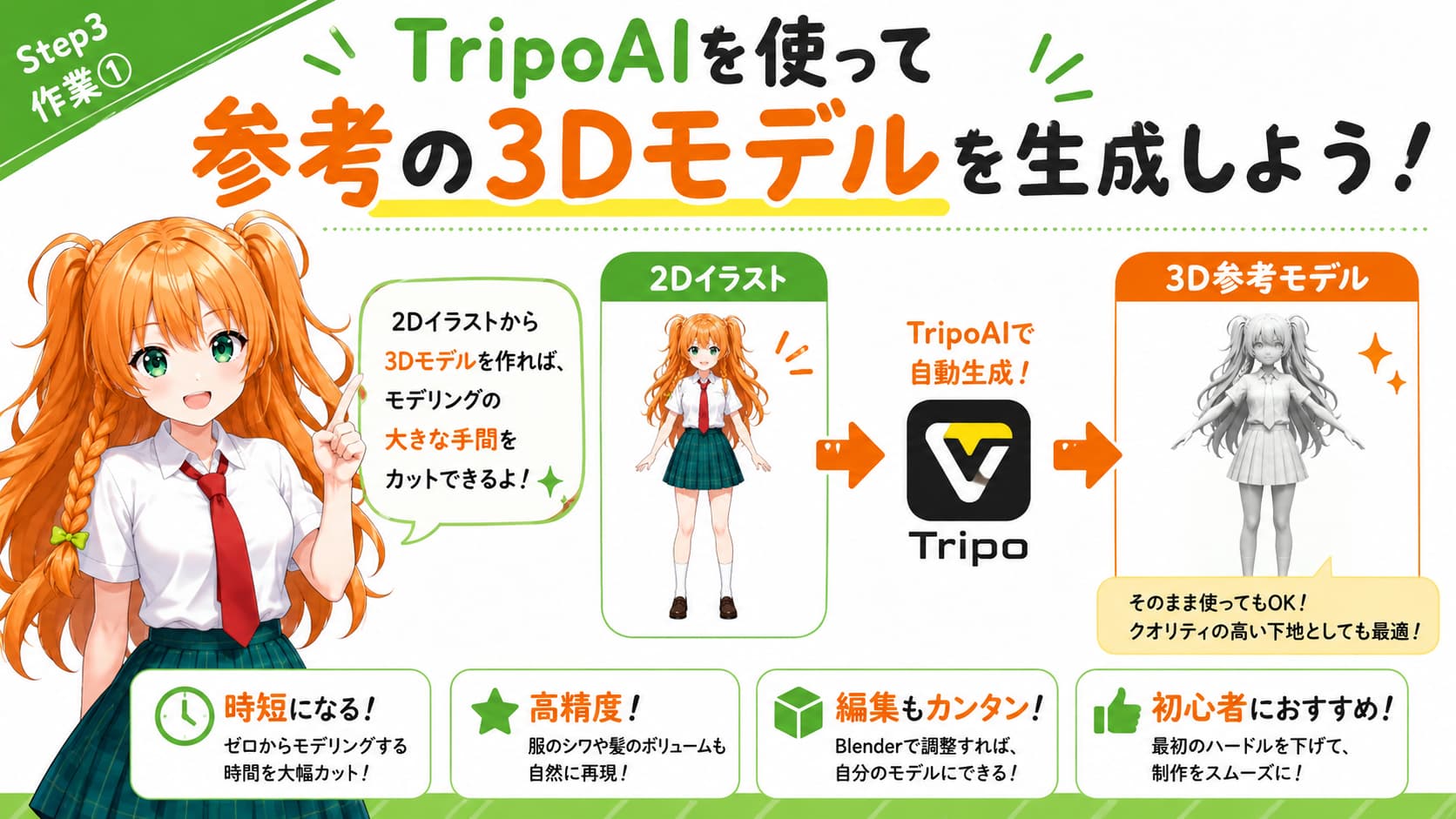
参考3Dの生成はTripoAIがおすすめです。
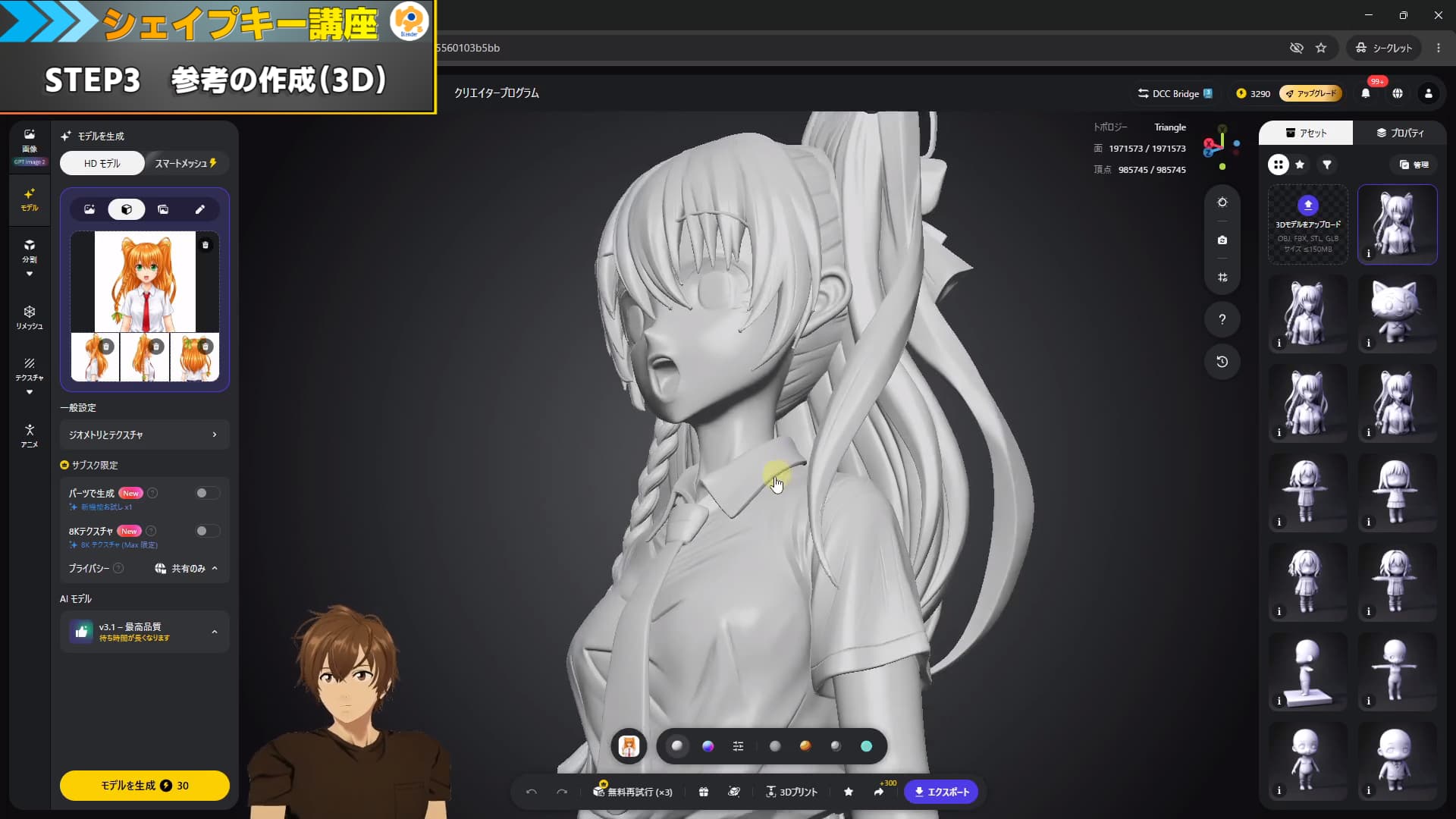
◆TripoAI(3D生成AI)はこちら↓
https://studio.tripo3d.ai?via=Oshinchan
作業手順② Blender上での下準備
モディファイアを先に「適用」しておく
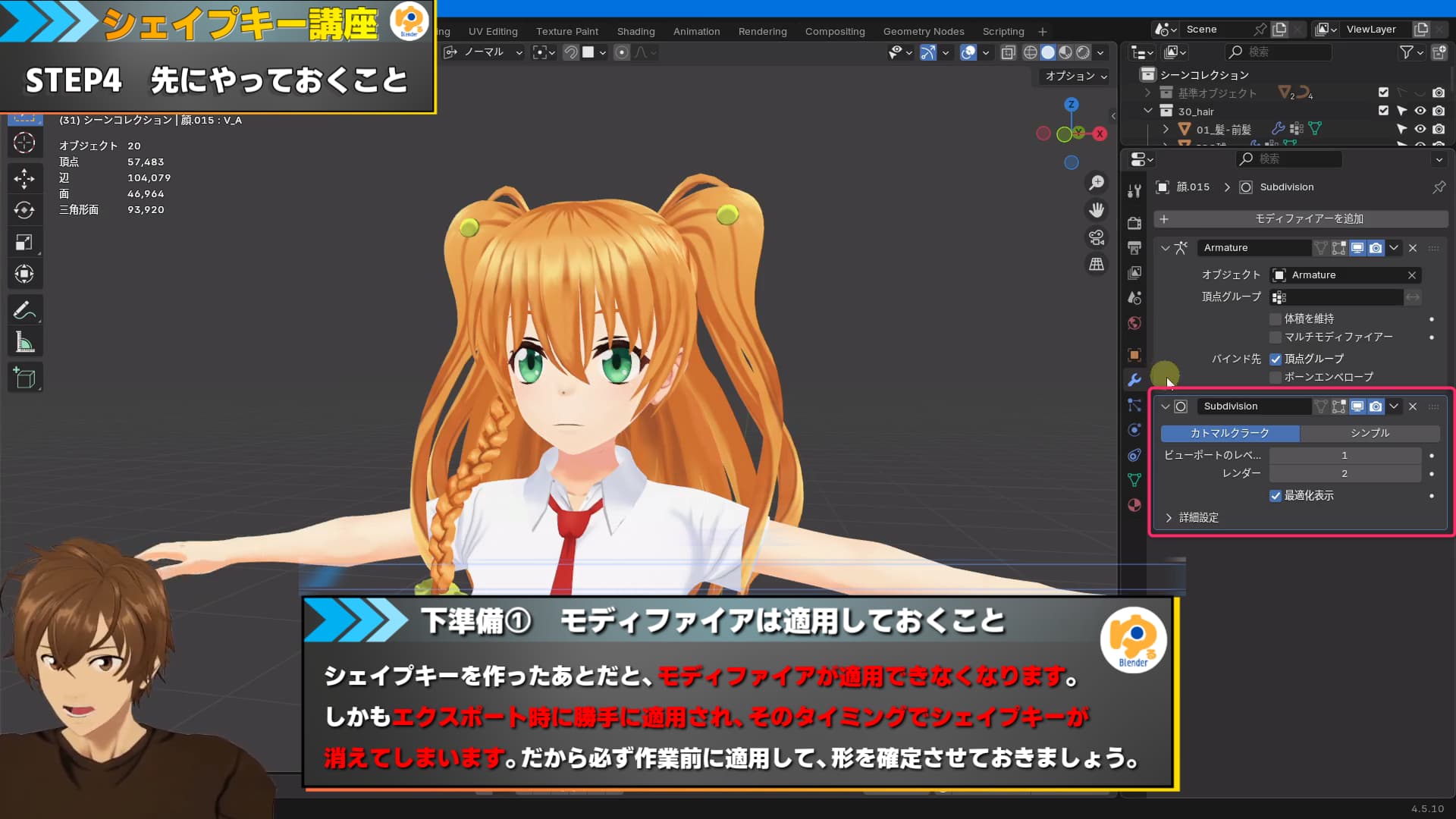
最低でもこれだけは確認しておいてください。
シェイプキーが付いたオブジェクトには、モディファイアが適用できなくなるからです。
例えば、ミラー(左右対称)やサブディビジョンサーフェス(面を分割してなめらかにする)を使っているなら、シェイプキーを作る前に適用しておきましょう。
手順はモディファイアプロパティ(レンチのアイコン)で対象モディファイアの右上「▼」から「適用」を選ぶだけです。
シェイプキーを作ってから、あとで適用しようとしてもできません。
ここでつまずく人がとても多いので、最初に必ず作業しましょう。
トランスフォームを「適用」しておく
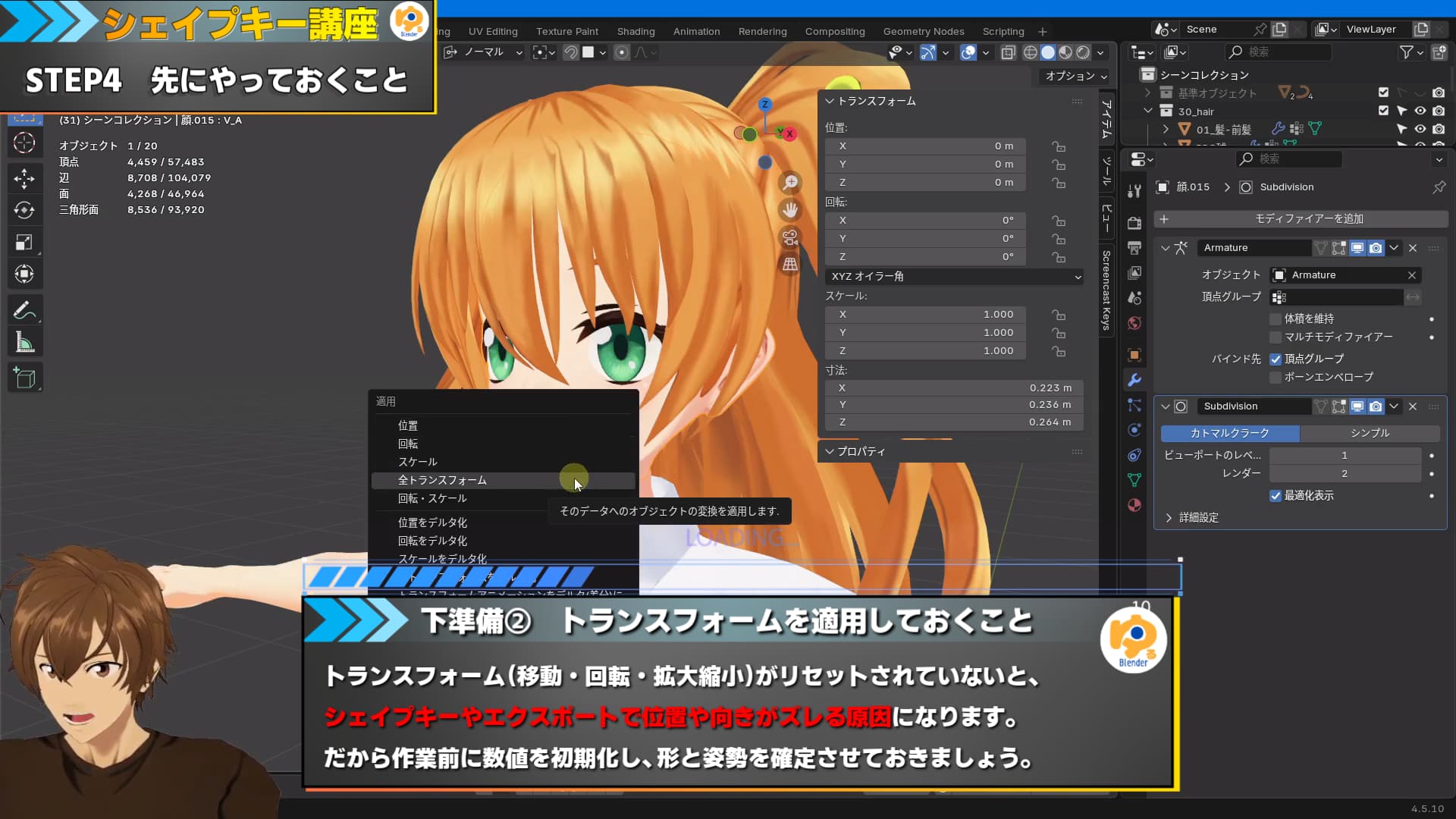
オブジェクトモードで対象を選び、Ctrl + A →「全トランスフォーム」を選んで、位置・回転・スケールをリセットしておきます。
スケールが「1」でない状態のまま進めると、あとで挙動が読みづらくなります。
左右対称になっているか確認する
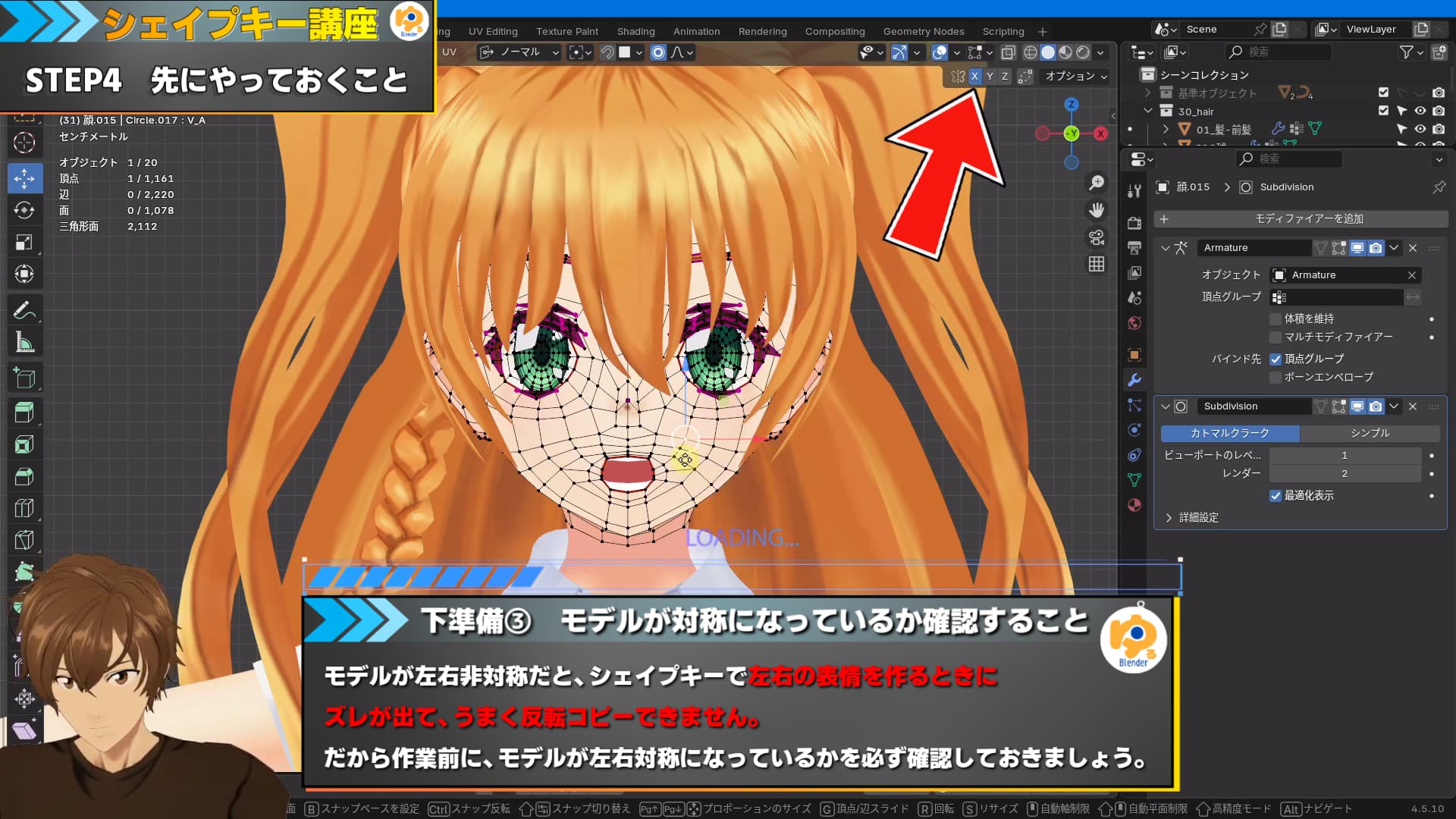
顔の表情は左右対称で作れると、あとがぐっと楽になります。メッシュが左右対称かどうか、この段階で確認しておきましょう。
編集モードに入り、Xミラーを有効にして操作ができるか確認しておきましょう。
この3つが終われば下準備は完了です。
ここからいよいよ、シェイプキーを作っていきます。
作業手順③ シェイプキーの設定方法
シェイプキーはどこで設定する?
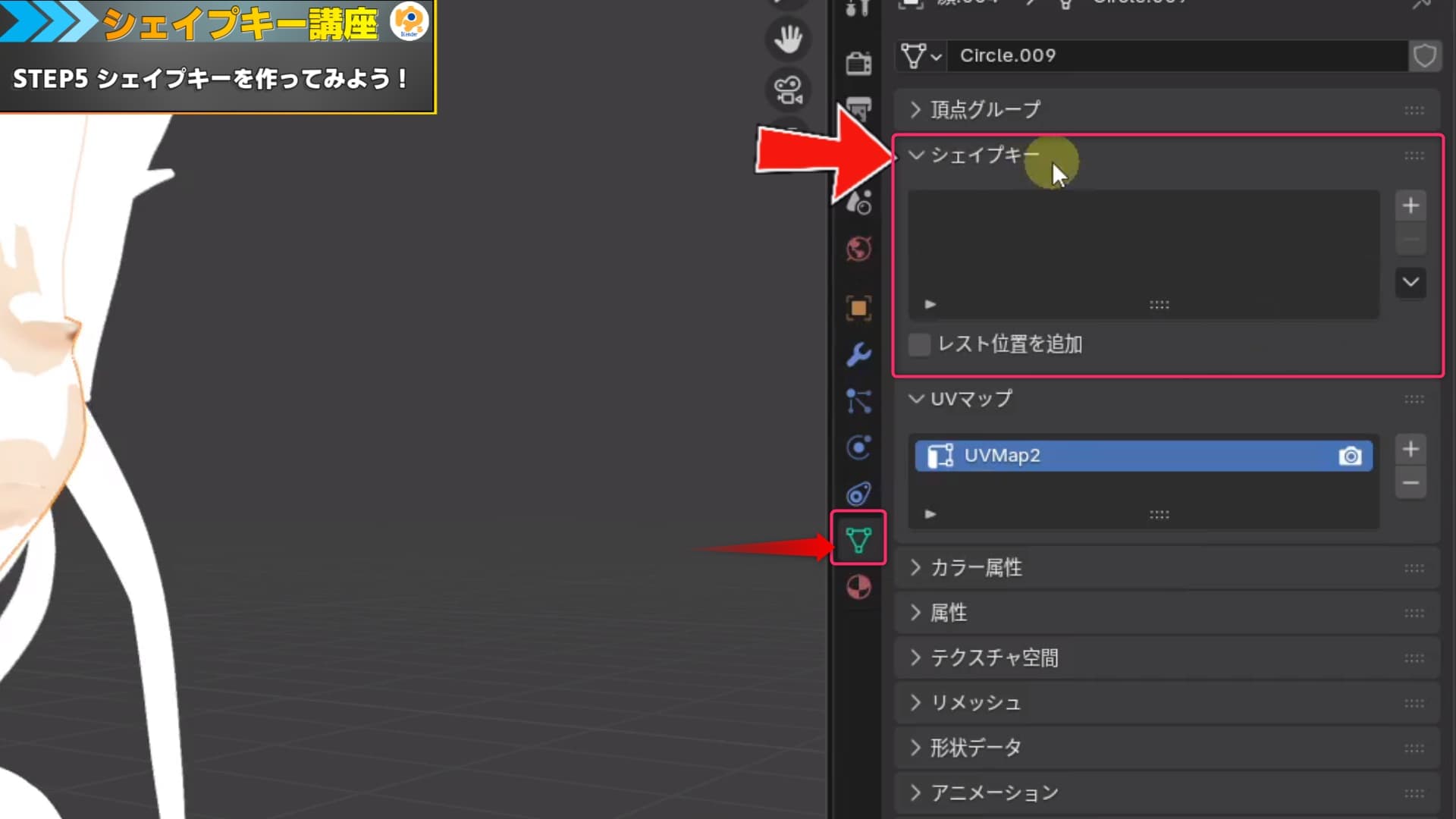
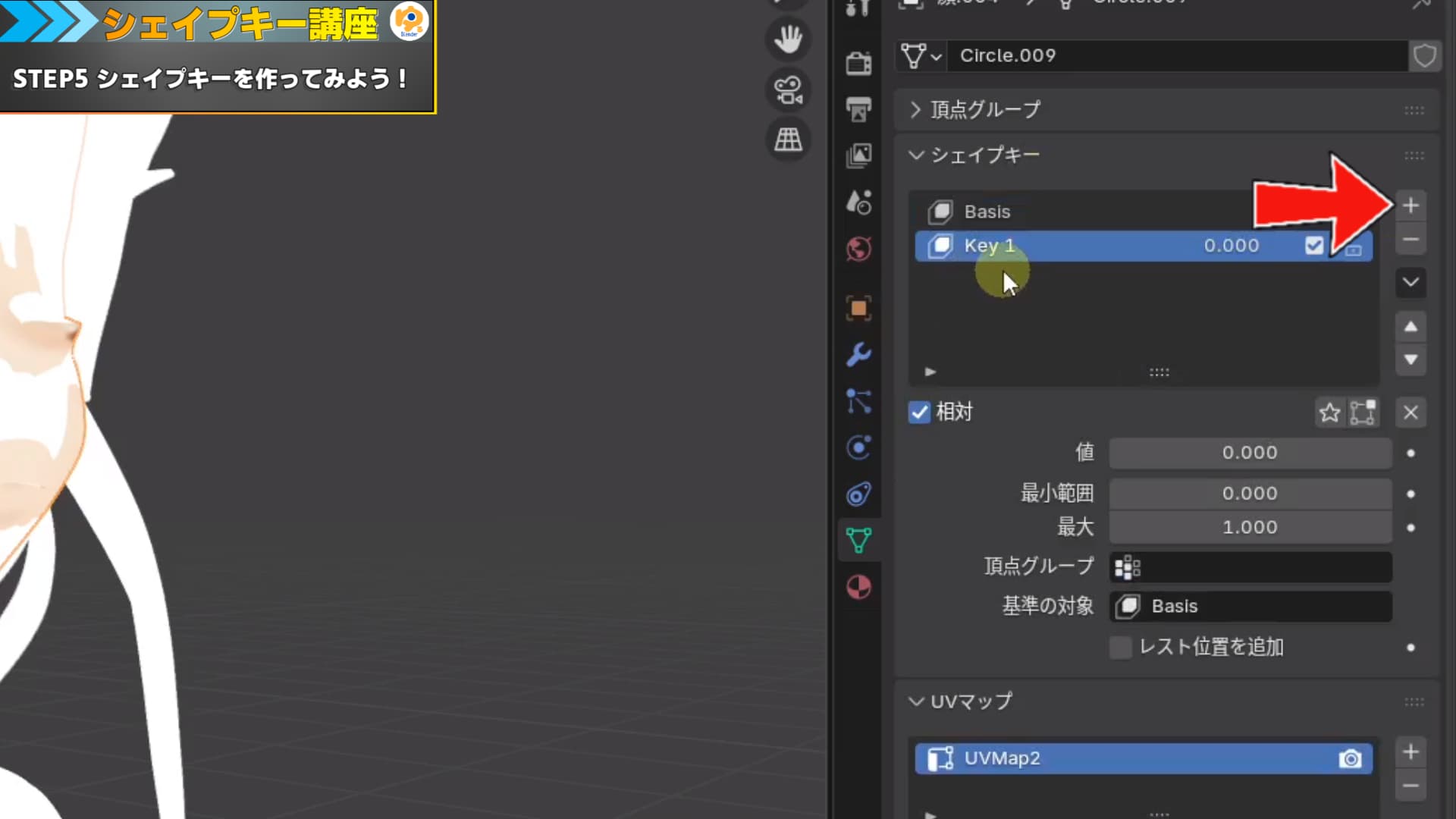
オブジェクトを選んだ状態で、画面右側の「データプロパティ(緑の三角アイコン)」をクリックすると、「シェイプキー」という項目があります。
シェイプキーの設定はここからできます。
シェイプキーの作り方
シェイプキーパネルの右にある「+」ボタンを1回押します。すると「Basis」というキーが自動で作られます。これが真顔の基準です。以降、「+」を押すたびに、新しいシェイプキーが追加されていきます。
作業中のコツ:こまめに別名保存 シェイプキー作業は「戻れない操作」が多いので、ここから先は工程の区切りごとに
Ctrl + Shift + Sで別名保存しておくと安心です。何かを壊してしまっても、直前の状態にすぐ戻れます。
編集のコツ(全キー共通) シェイプキーを編集するときは、この3ステップが基本です。
- リストで編集したいキーを選ぶ
- 下の「値(Value)」を 1.000 にする(変化を目で見ながら作業するため)
Tabで編集モードに入り、頂点を動かすリストのすぐ横にある「ピン留め(📌)アイコン」を押すと、選択中のキーだけをビューポートに表示できます。今どのキーを編集しているのか見失いにくくなるので、慣れないうちはオンにしておくのがおすすめです。
作業手順④ リップシンクを作ってみよう!
要点:母音5つ。実際に自分の口で発音して、その形を頂点で再現するのが一番の近道です。
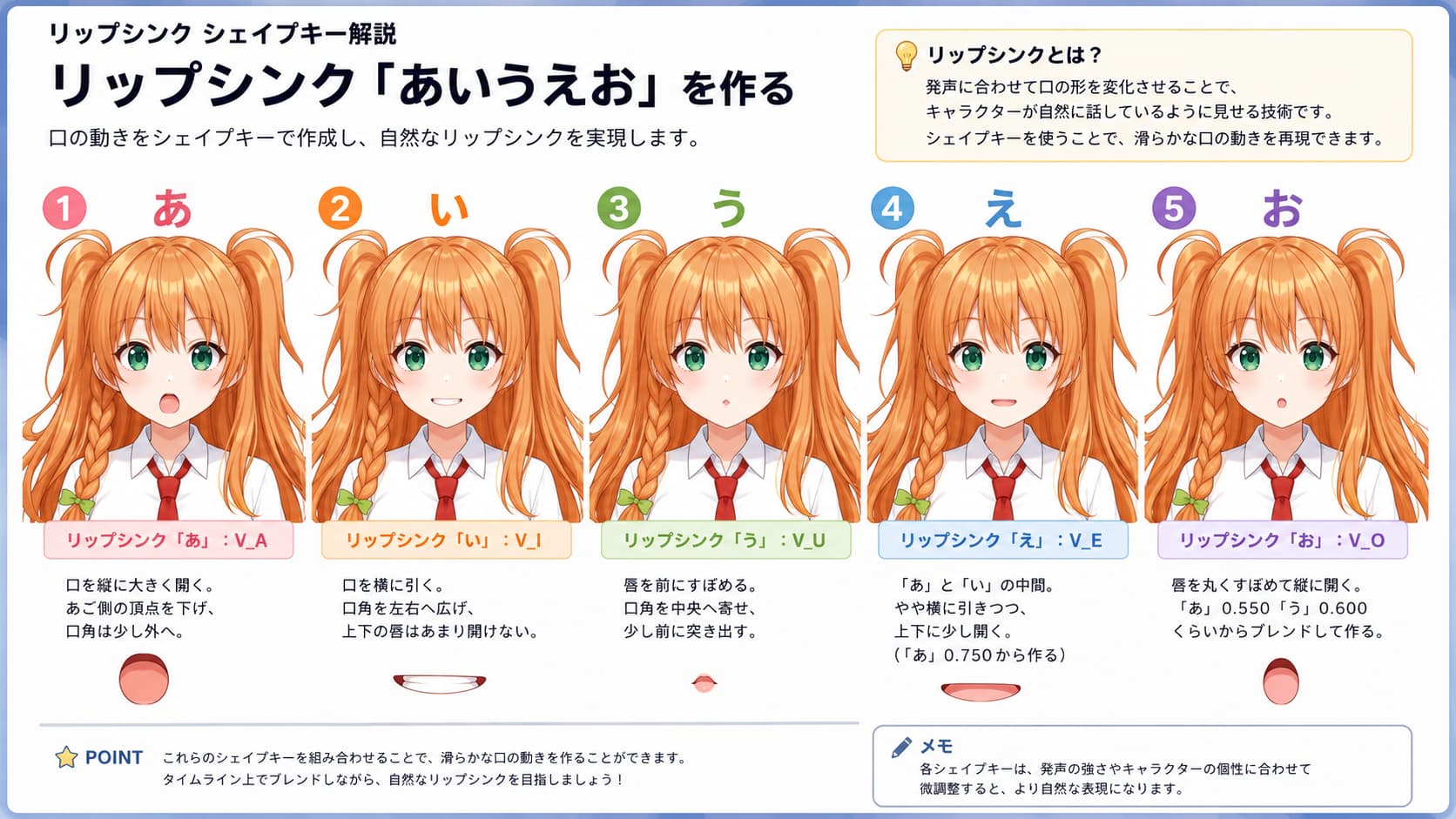
まずはリップシンク(声に合わせて口を動かす)の土台になる、母音5種を作ります。
共通のやり方
- シェイプキーパネルの「+」を押して新しいキーを追加
- 名前をダブルクリックして「V_A」にリネーム
- 値を 1.000 に
Tabで編集モードへ- 口まわりの頂点を動かして「あ」の形を作る
Tabでオブジェクトモードに戻る
編集では、プロポーショナル編集を使うと自然に仕上がります。編集モードで O(オー)キーを押してオンにし、頂点を G(移動)したあとにマウスホイールで影響範囲を調整します。1点だけカクッと動かすのではなく、周囲もなめらかに追従してくれるので、口元がきれいにデフォルメされます。
母音ごとの目安
- あ:口を縦に大きく開く。あご側の頂点を下げ、口角は少し外へ。
- い:口を横に引く。口角を左右へ広げ、上下の唇はあまり開けない。
- う:唇を前にすぼめる。口角を中央へ寄せ、少し前に突き出す。
- え:あとい」の中間。やや横に引きつつ、上下に少し開く。「あ」0.750から作る。
- お:唇を丸くすぼめて縦に開く。「あ」0.550「う」0.600くらいからブレンドして作る。
コツは、作りながら自分でも発音してみること。「あ」と言うときの自分の口を鏡で見れば、どこを動かせばいいかすぐわかります。
左右対称を保つには
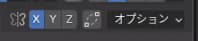
口は左右対称が基本です。編集モードの上部ヘッダーにある「X軸ミラー(左右対称編集のトグル)」をオンにすると、片側を動かすだけで反対側も同じように動きます。メッシュが左右対称であることが前提なので、下準備の③がここで効いてきます。
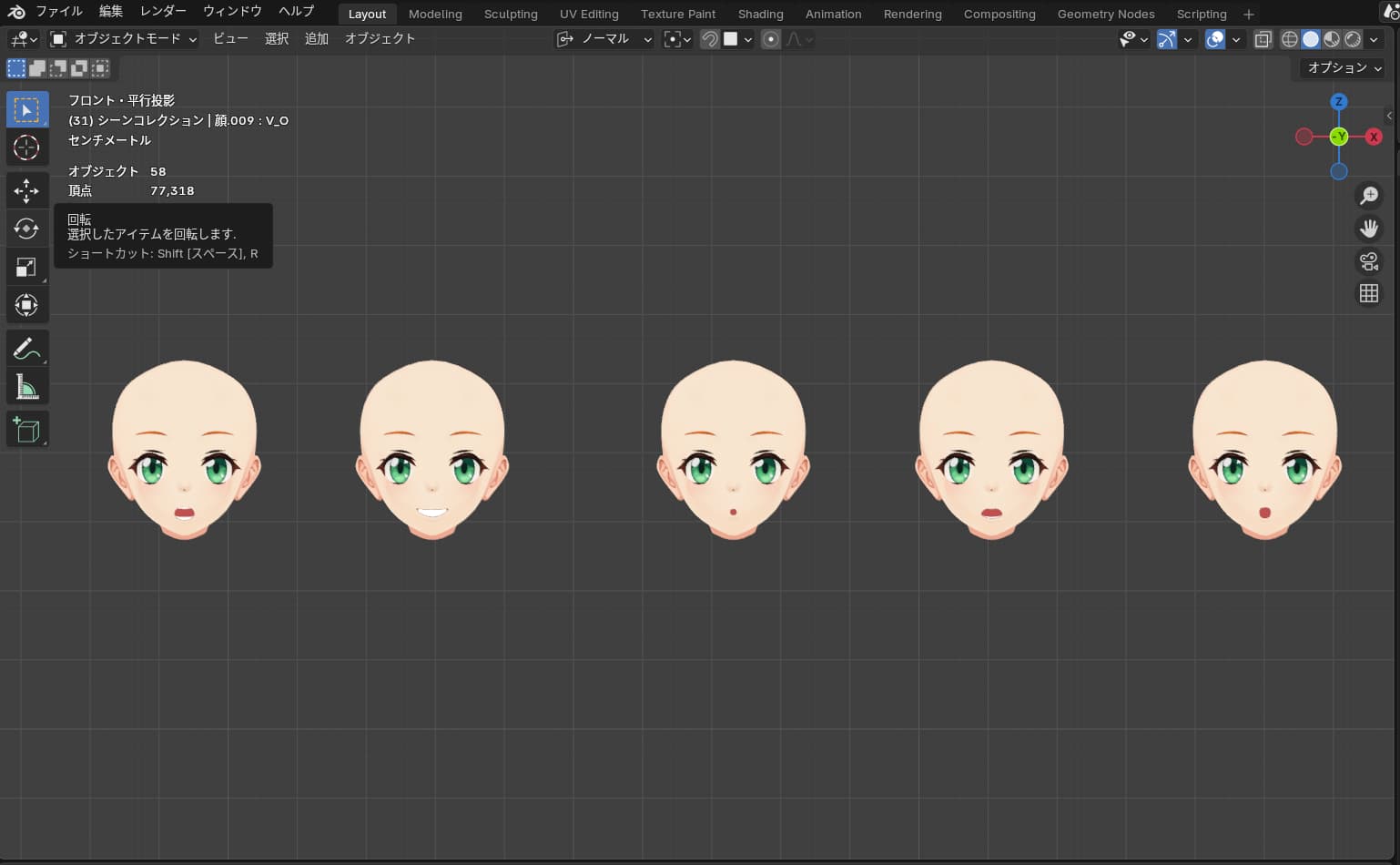
これを繰り返して、あ・い・う・え・おの5つを作れば、口は完成です。
作業手順⑤ まばたきを作ろう!
要点:まぶたの頂点を下ろして目を閉じる。似ているようで役割が違う2種を作ります。
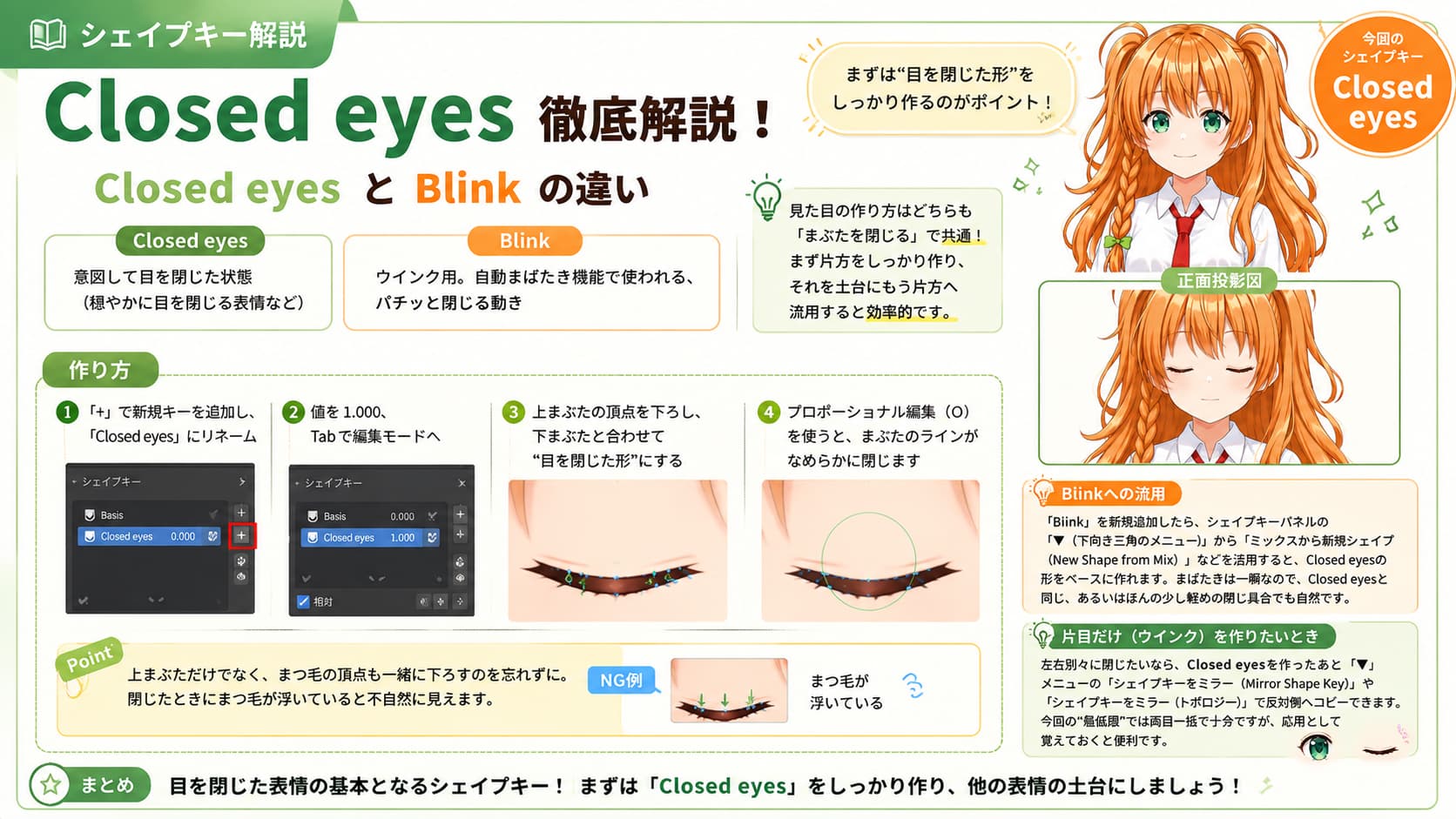
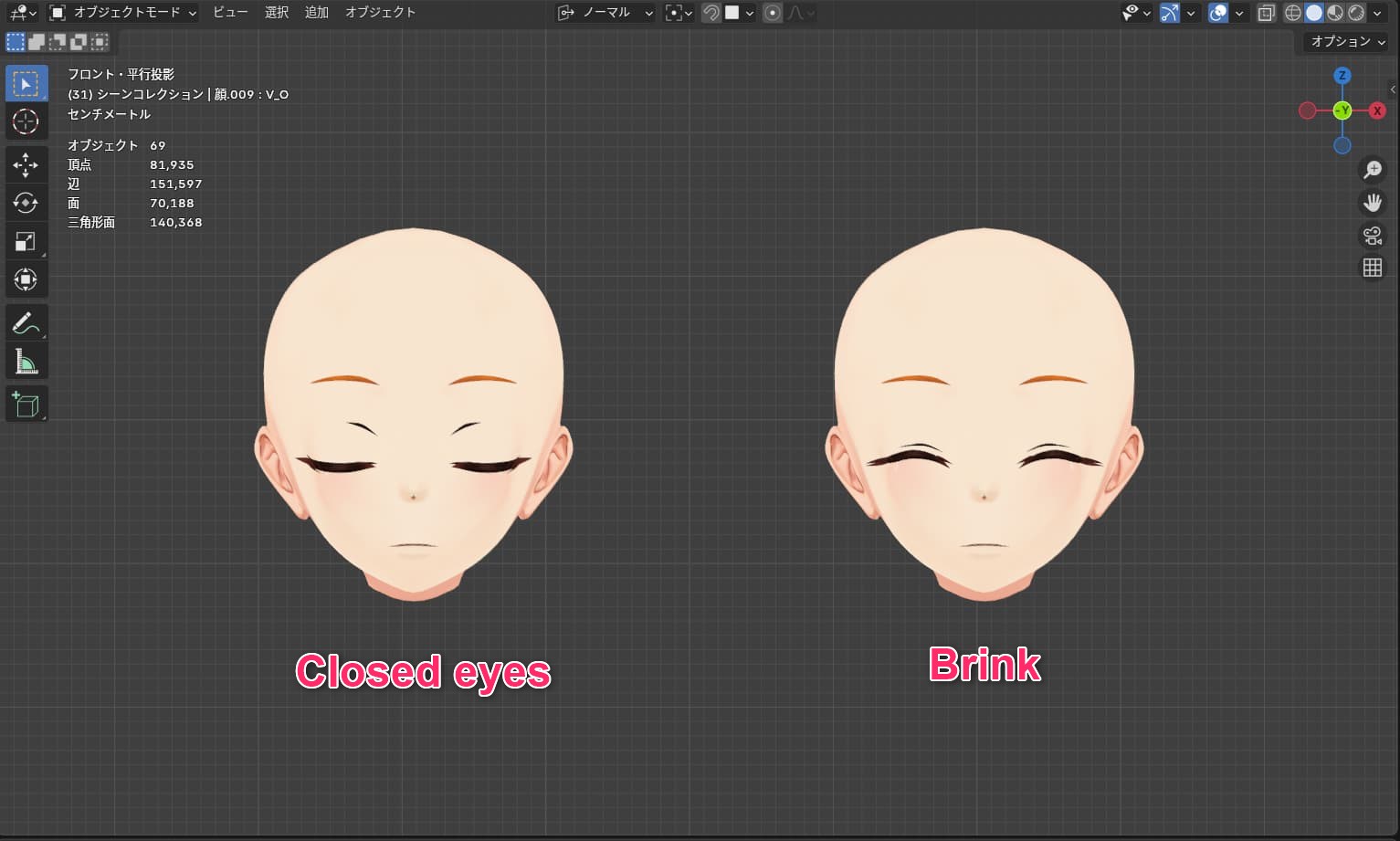
Closed eyes と Blink の違い
- Closed eyes:意図して目を閉じた状態(穏やかに目を閉じる表情など)
- Blink:ウインク用。自動まばたき機能で使われる、パチッと閉じる動き
見た目の作り方はどちらも「まぶたを閉じる」で共通なので、まず片方をしっかり作り、それを土台にもう片方へ流用すると効率的です。
作り方
- 「+」で新規キーを追加し、「Closed eyes」にリネーム
- 値を 1.000、
Tabで編集モードへ - 上まぶたの頂点を下ろし、下まぶたと合わせて“目を閉じた形”にする
- プロポーショナル編集(
O)を使うと、まぶたのラインがなめらかに閉じます
上まぶただけでなく、まつ毛の頂点も一緒に下ろすのを忘れずに。閉じたときにまつ毛が浮いていると不自然に見えます。
Blinkへの流用
「Blink」を新規追加したら、シェイプキーパネルの「▼(下向き三角のメニュー)」から「ミックスから新規シェイプ(New Shape from Mix)」などを活用すると、Closed eyesの形をベースに作れます。まばたきは一瞬なので、Closed eyesと同じ、あるいはほんの少し軽めの閉じ具合でも自然です。
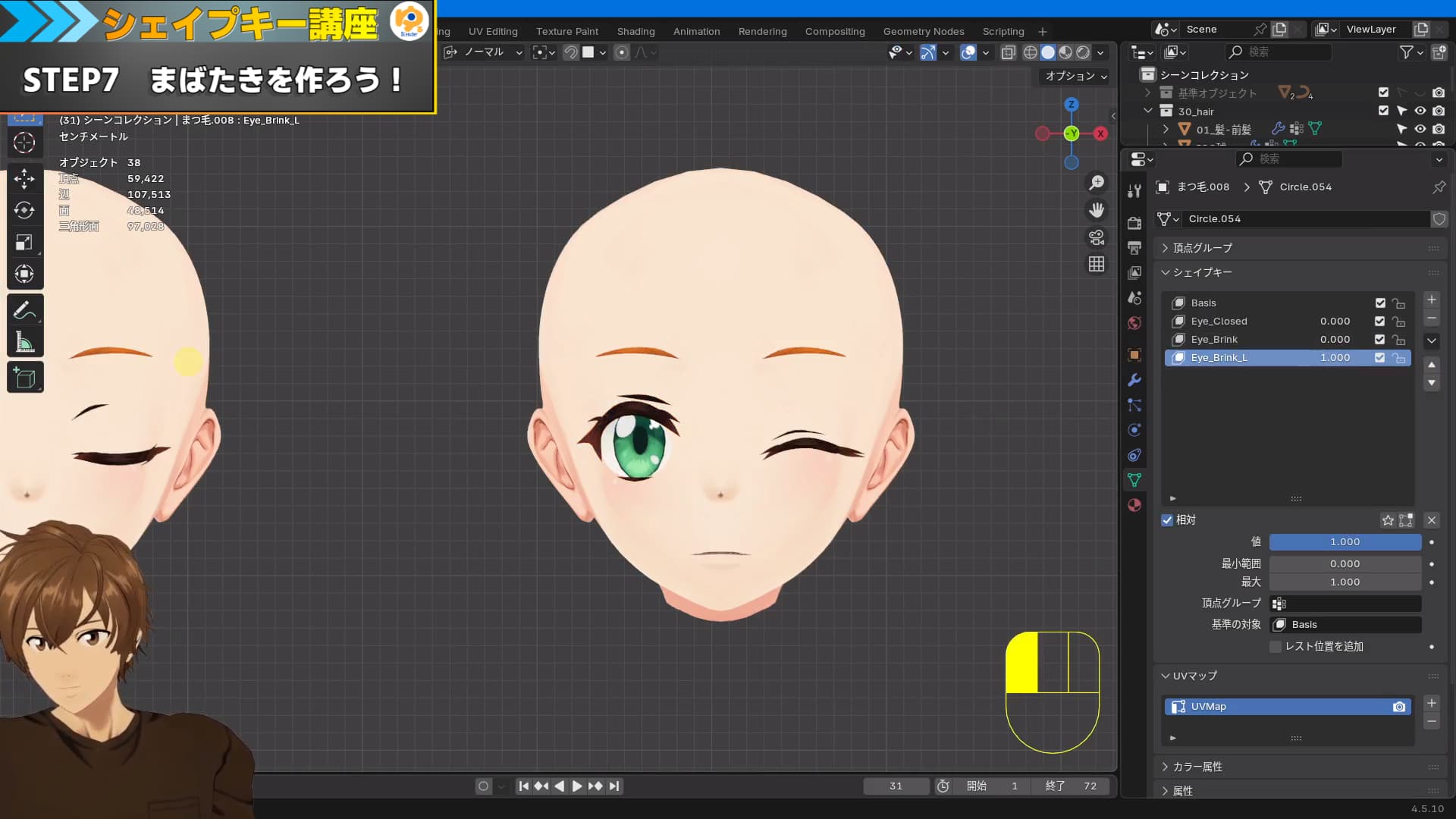
片目だけ(ウインク)を作りたいとき 左右別々に閉じたいなら、Closed eyesを作ったあと「▼」メニューの「シェイプキーをミラー(Mirror Shape Key)」や「シェイプキーをミラー(トポロジー)」で反対側へコピーできます。今回の“最低限”では両目一括で十分ですが、応用として覚えておくと便利です。
作業手順⑥ 表情の作り方
要点:表情は「眉・目・口」の合わせ技。パーツごとに“どう動くか”を意識すると作りやすいです。
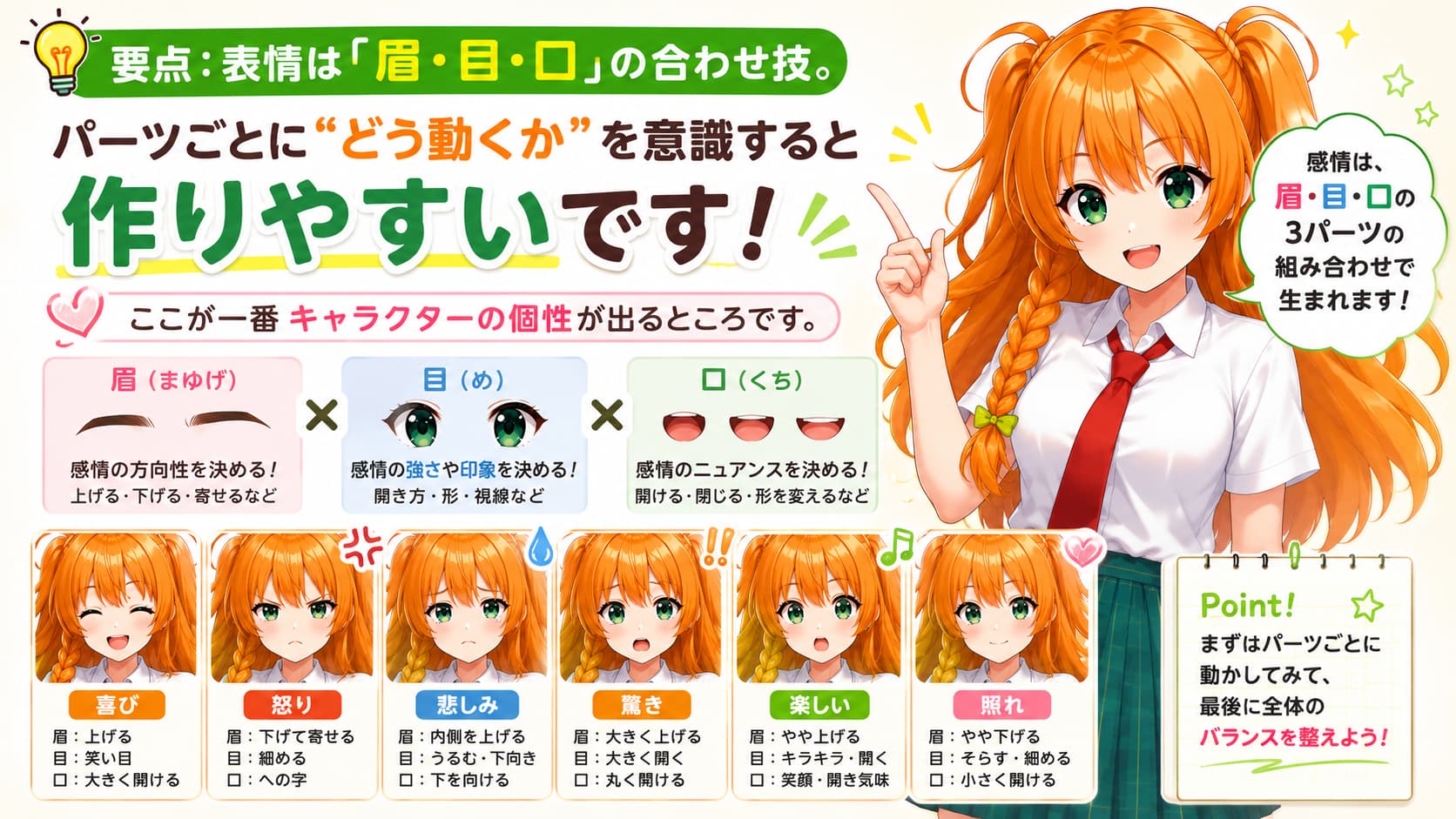
ここが一番キャラクターの個性が出るところです。感情は、眉・目・口の3パーツの組み合わせで生まれます。
Angry(怒り)
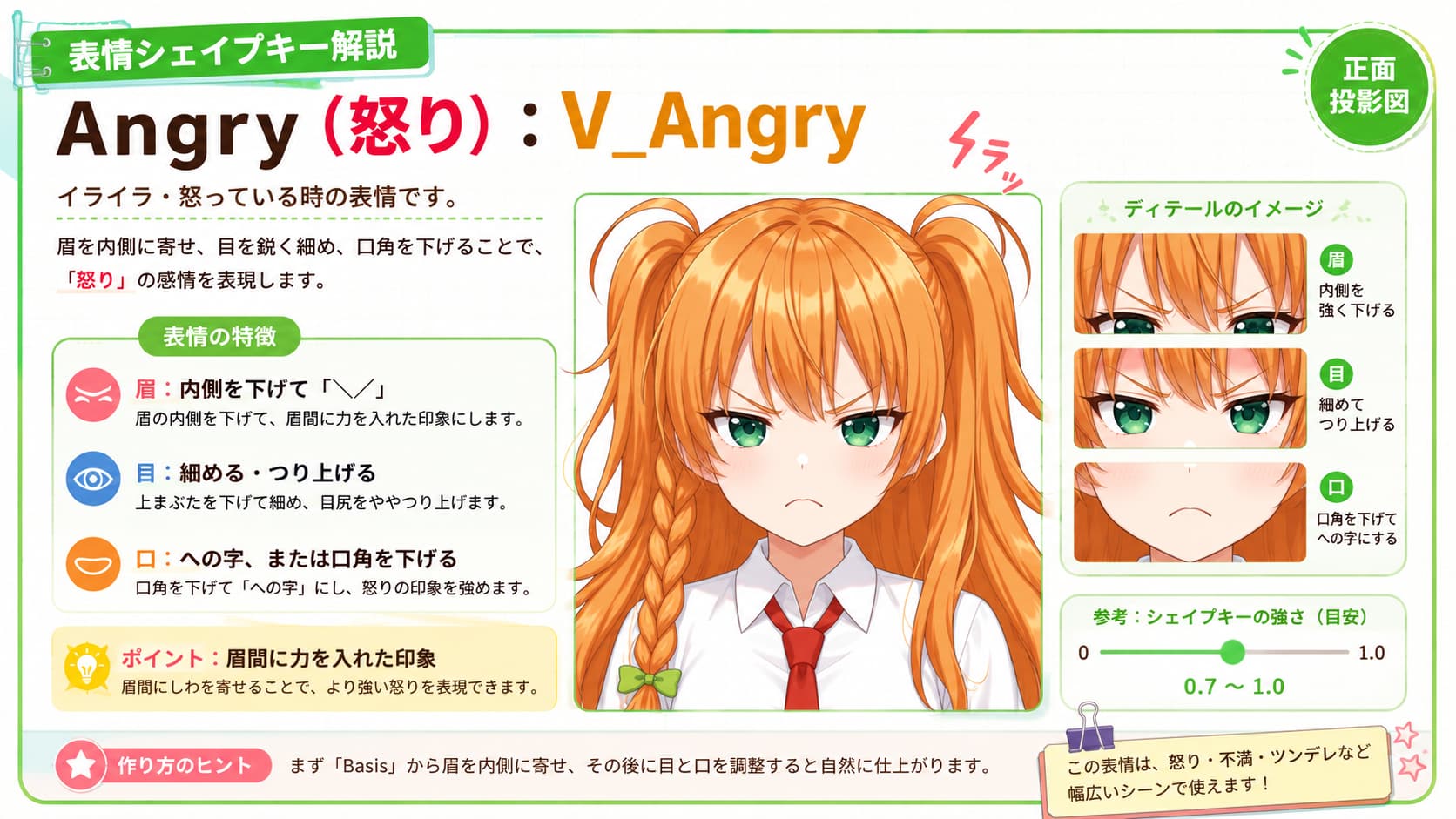
- 眉:内側(眉間側)を下げて、ハの字の逆——つまり「\/」の形に寄せる
- 目:少し細める/つり上げる
- 口:口角をやや下げるか、への字に
眉間にキュッと力が入る感じを作れると、一気に「怒ってる顔」になります。
Happy(喜び・楽しい)
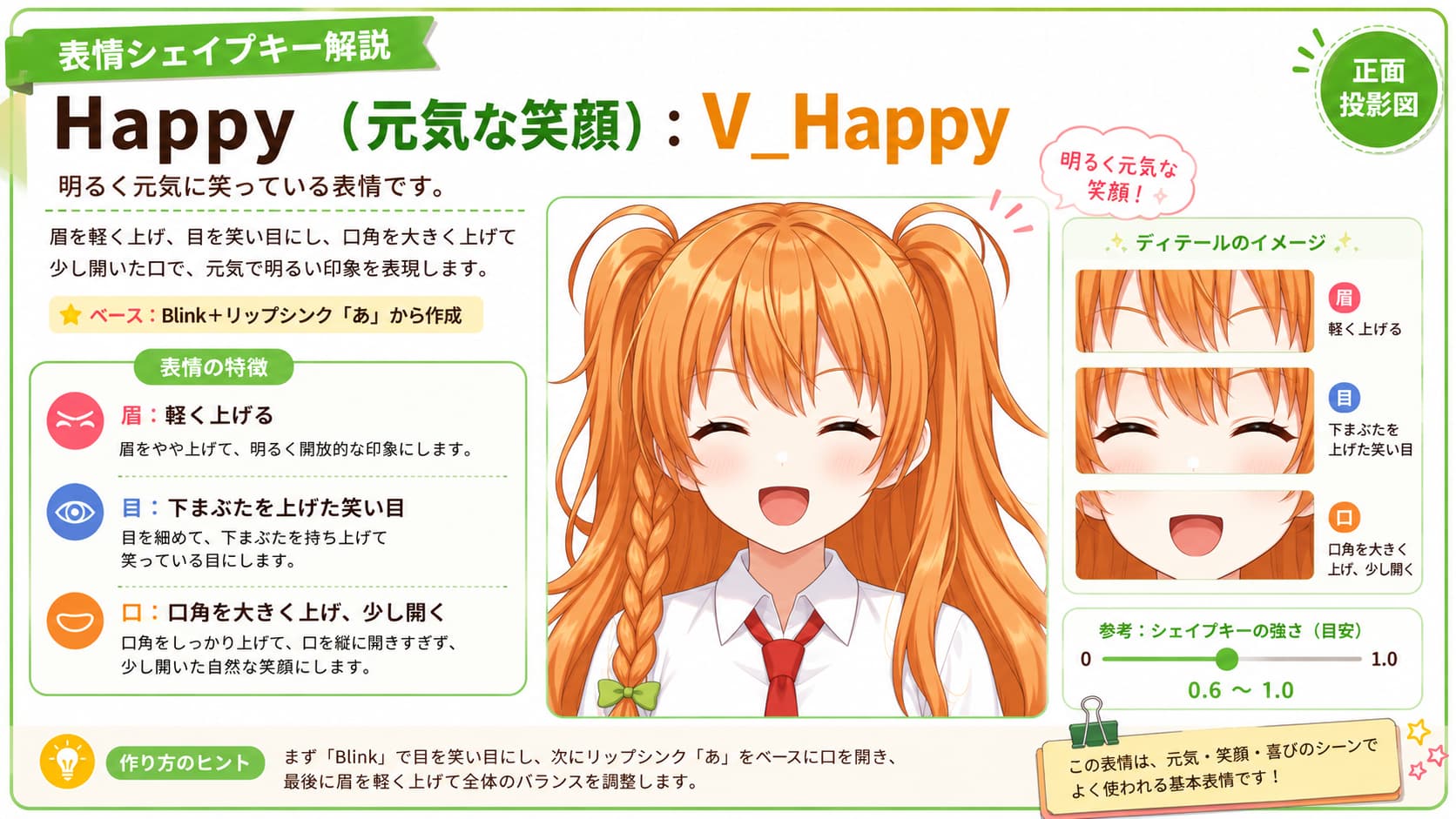
- 眉:軽く上げる、またはゆるく弧を描く
- 目:下まぶたを少し上げて、目を細める(笑い目)
- 口:口角をしっかり上げて、口を開き気味に
「Happy」は元気で明るい笑顔。口角を上げるだけでなく、下まぶたを少し持ち上げると、目も笑って見えて自然です。「Blink」と「リップシンク あ」を組み合わせて作るのが早いです。先ほどの「ミックスから新規シェイプ」コマンドを活用しましょう。
Sorrow(悲しみ)
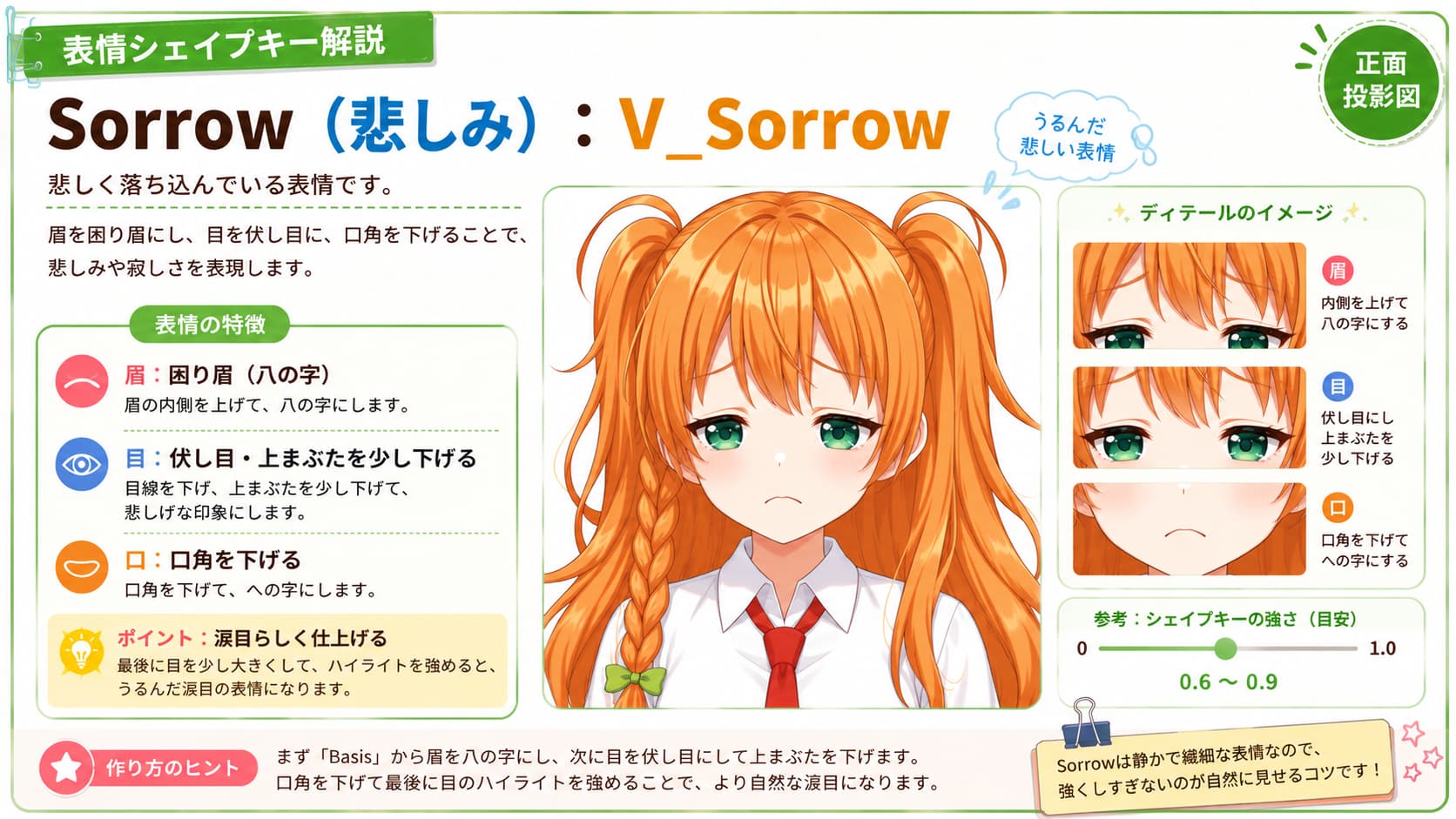
- 眉:内側を上げて「八の字」に(困り眉)
- 目:伏し目がちに、上まぶたを少し下げる
- 口:口角を下げる
困り眉は悲しみ表現の要です。眉の内側だけをそっと上げるのがポイント。最後に目を大きくして、ハイライトを強調すればうるうるを表現できます。
Joy(うれしい・にっこり)
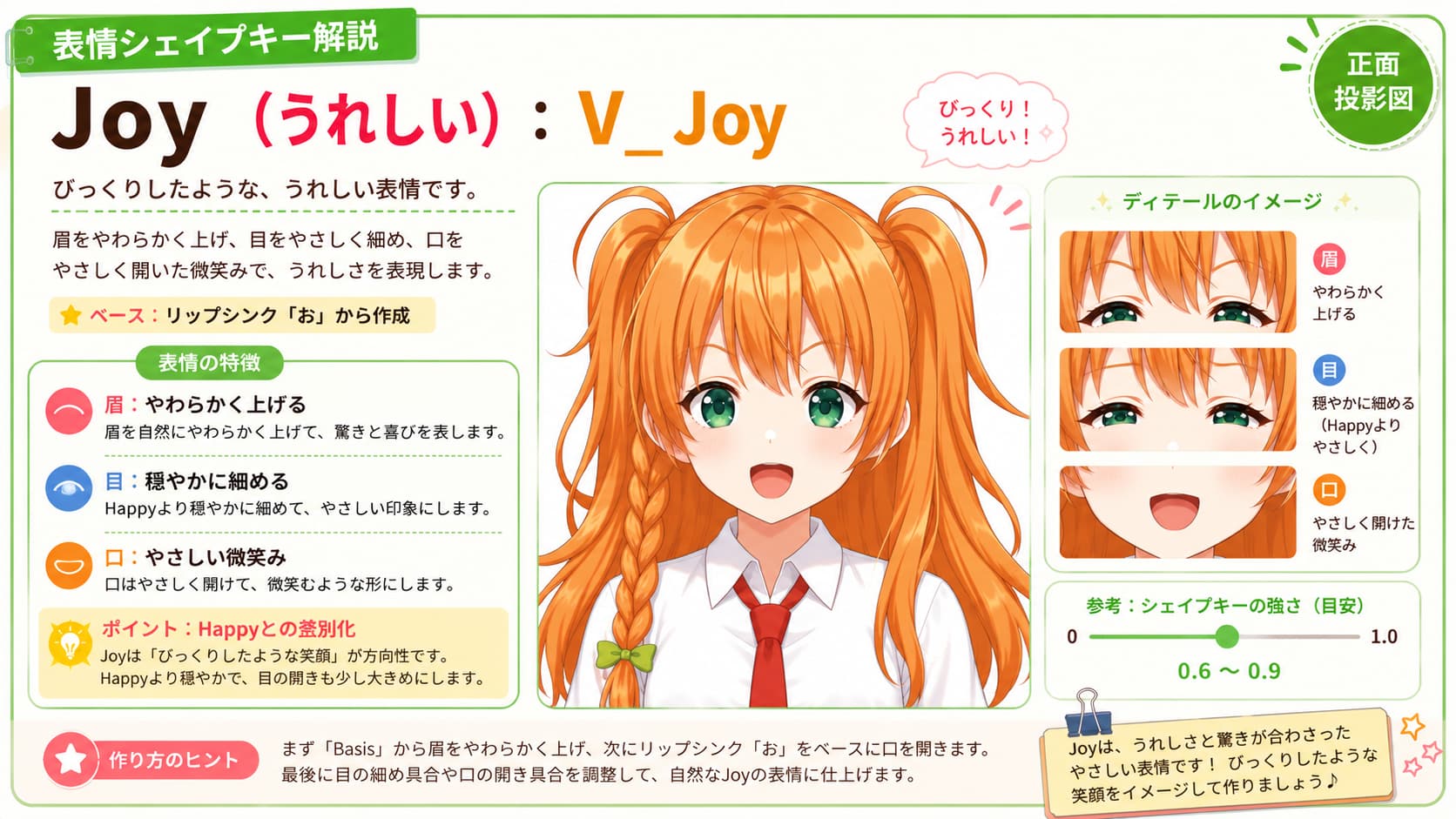
- 眉:やわらかく上げる
- 目:Happyより穏やかに、細める程度
- 口:口角を上げて、優しい微笑みに
HappyとJoyは似ていますが、Happy=微笑み、Joy=びっくりしたような笑顔、と差をつけると使い分けが効きます。こちらは「お」の口から作成すると作りやすいです。
表情作りの時短テク
表情は「眉を動かす」「口角を上げる」など共通パーツが多いので、似た表情はゼロから作らず、「▼」メニューの「ミックスから新規シェイプ」で既存キーを土台にすると早いです。ただし、あとで微調整が必要になることも多いので、作ったら必ず値を1にして表情全体のバランスを確認しましょう。
作業手順⑦ 大げさな表情について
要点:オーバーレイは“他の表情に重ねて使う”追加パーツ。今回は照れ(Blush)を例に紹介します。
ここまでの「口・目・表情」は、いわば必須セット。ここからのオーバーレイは、他の表情に重ねて雰囲気を足すための飾りです。まばたきや笑顔に「照れ」を重ねる、みたいな使い方をします。
Blush(照れ)も“カタチ”として作る
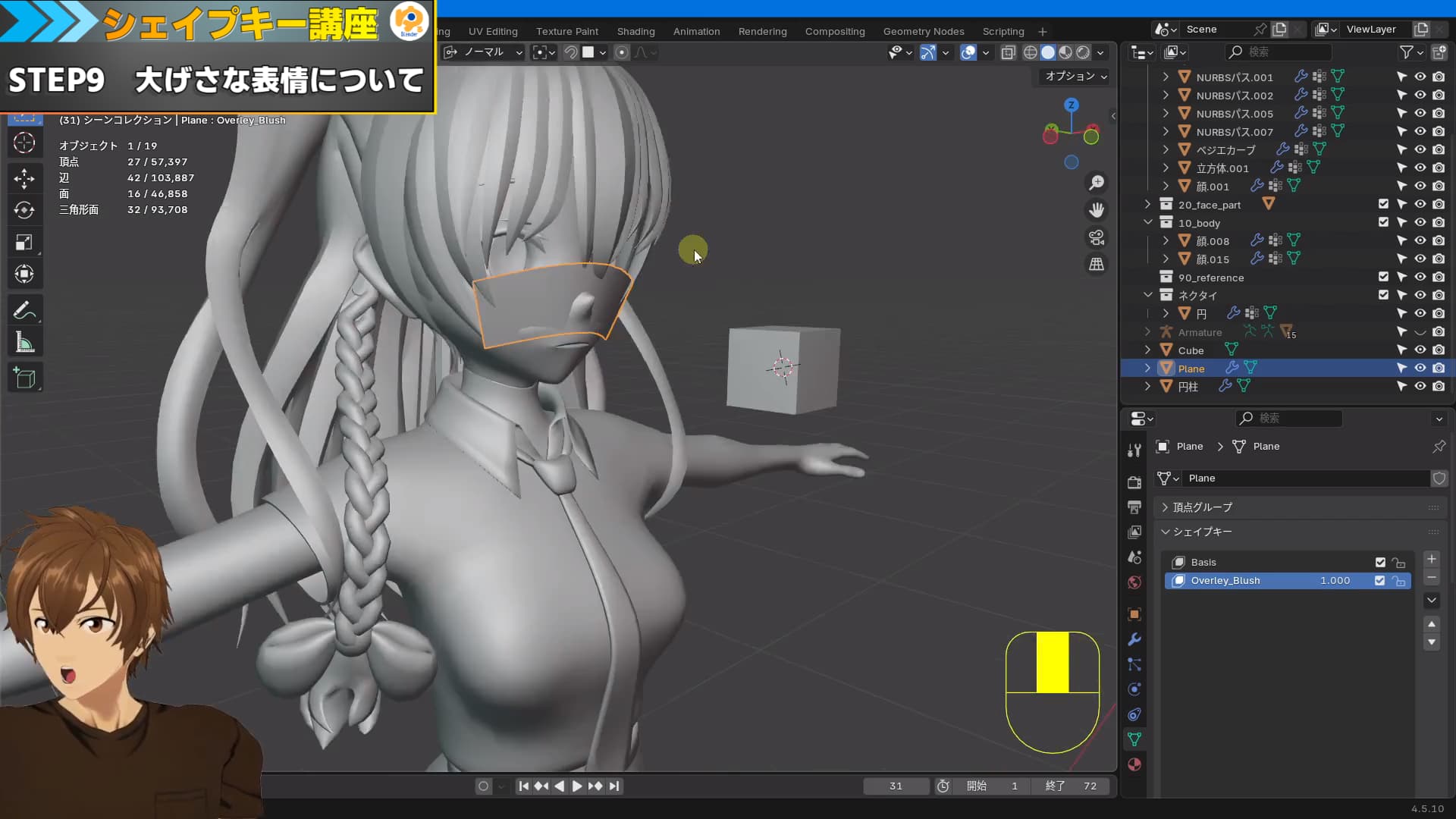
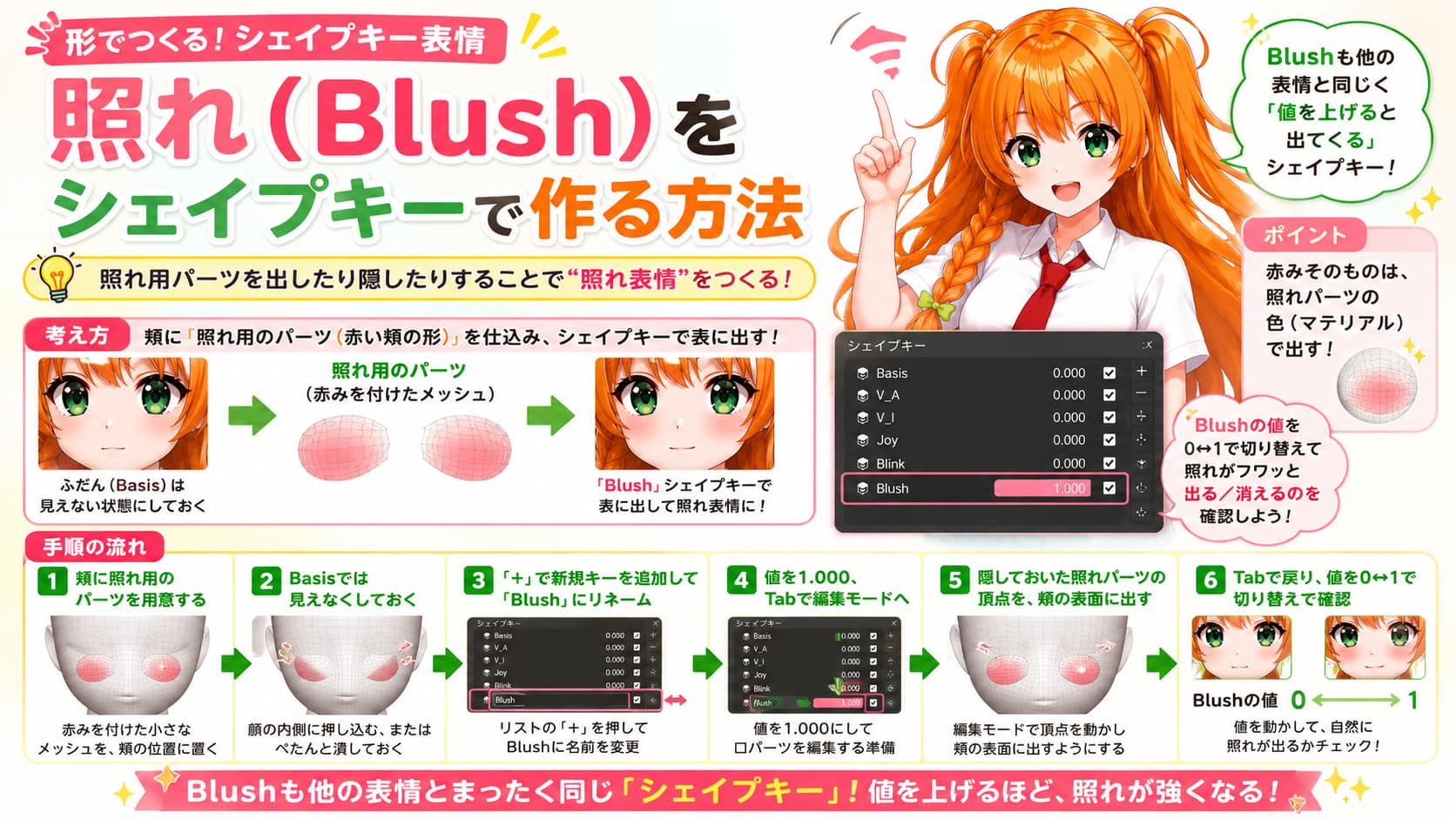
照れの赤みは色の変化ですが、この動画ではほかの表情と同じように、シェイプキー(=カタチ)として作る方法を主役にします。やり方の考え方はこうです。
キャラの頬に、あらかじめ赤みを付けた「照れ用のパーツ(赤い頬の形)」を仕込んでおき、ふだん(Basis)はそれを見えない状態にしておきます。そして「Blush」シェイプキーで、そのパーツを表に出す——これで“照れ”が形として作れます。
手順の流れ
- 頬に照れ用のパーツを用意する(赤みを付けた小さなメッシュを、頬の位置に置く)
- Basisの状態では、そのパーツを見えなくしておく(顔の内側に押し込む、またはぺたんと潰しておく)
- 「+」で新規キーを追加して「Blush」にリネーム
- 値を 1.000、
Tabで編集モードへ - 隠しておいた照れパーツの頂点を、頬の表面に出すように動かす
Tabで戻り、値を0↔1で切り替えて、照れがフワッと出る/消えるのを確認
こうすると、Blushも口や目とまったく同じ「値を上げると出てくるシェイプキー」になります。赤みそのものは、照れパーツに付けた色(マテリアル)で出す、という役割分担です。
もうひとつのやり方(参考) 頬の赤みは、色・テクスチャの切り替えとして扱い、Unity側でVRMの表情に紐づける方法もあります。こちらは形を動かさず“色だけ”を出すやり方です。カタチで作るのが難しい場合の選択肢として、頭の片隅に置いておくとよいでしょう。
“いろんな表情を作っていい”ということ
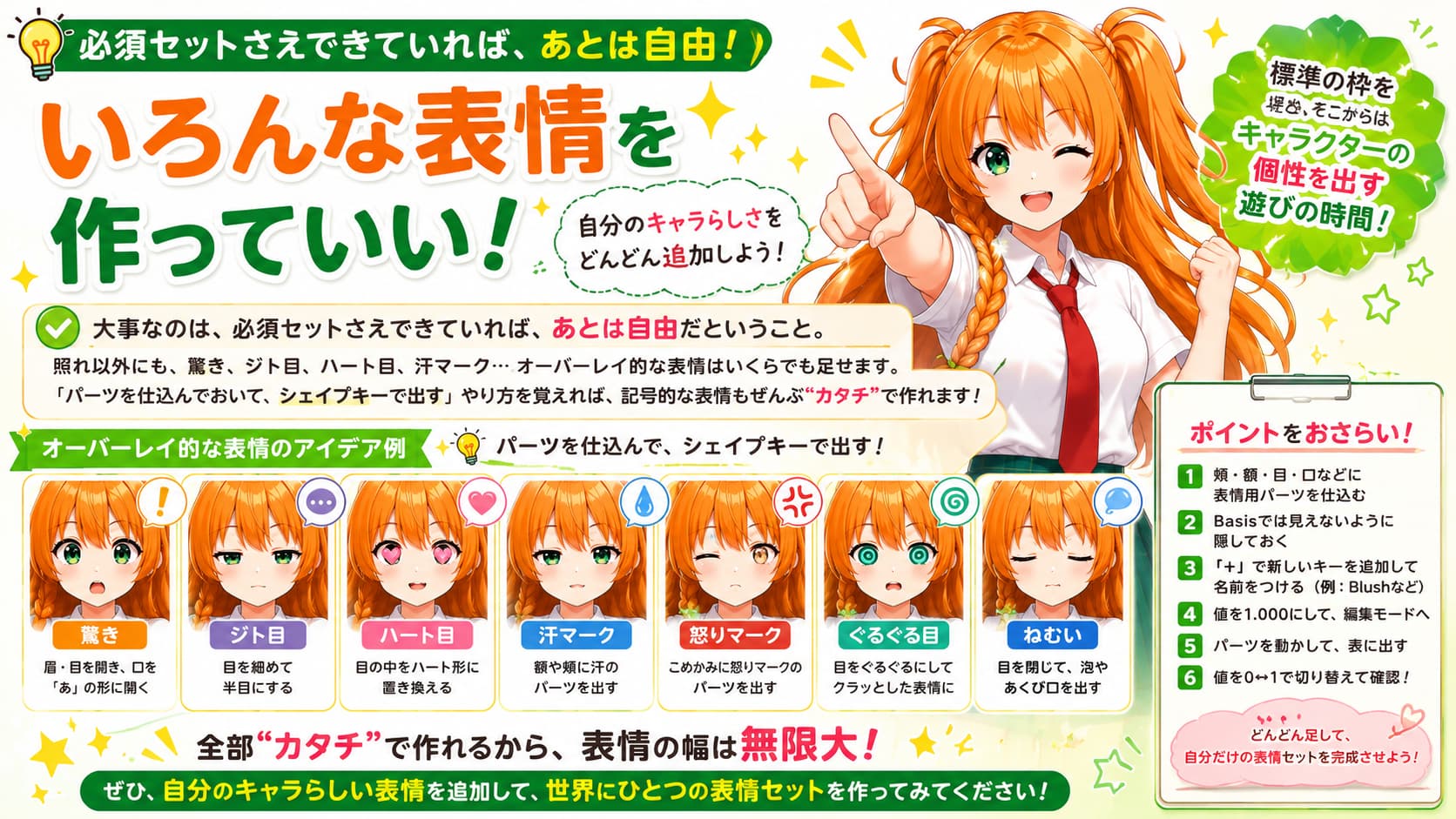
大事なのは、必須セットさえできていれば、あとは自由だということ。照れ以外にも、驚き、ジト目、ハート目、汗マーク……オーバーレイ的な表情はいくらでも足せます。しかも、今のBlushのように「パーツを仕込んでおいて、シェイプキーで出す」やり方を覚えれば、記号的な表情もぜんぶ“カタチ”として作れます。VRMの標準の枠を埋めたら、そこからはキャラクターの個性を出す遊びの時間です。ぜひ自分のキャラらしい表情を追加してみてください。
【重要】シェイプキー作業の注意点
結論:シェイプキーは“後戻りできない操作”がとても多いです。この章の「やってはいけない」を先に知っておくだけで、作り直しの地獄を避けられます。
作れるようになることと同じくらい、「壊さないこと」が大切です。ありがちな事故を体系的にまとめました。
① モディファイアは適用できなくなる(最頻出)
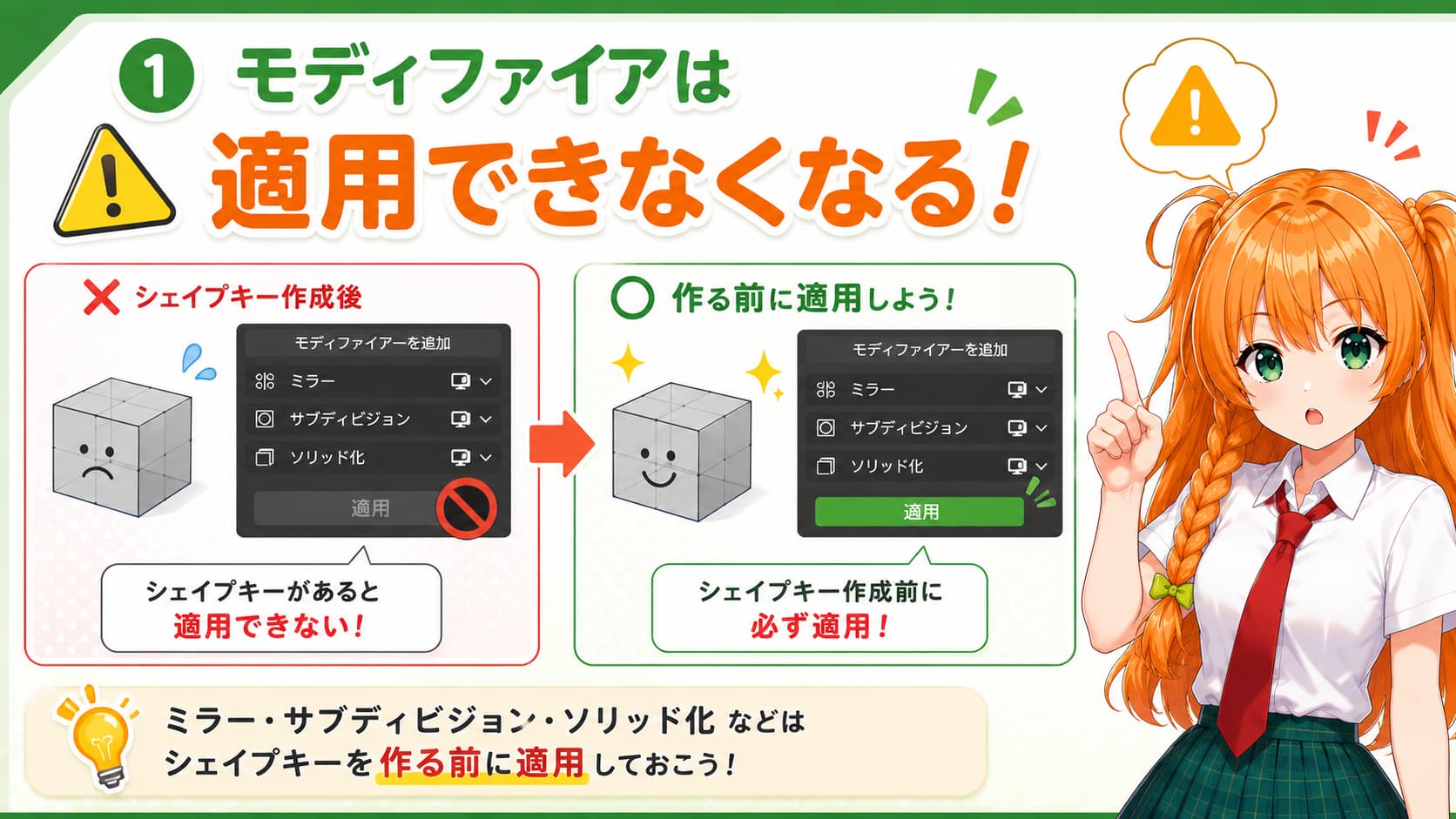
繰り返しになりますが、これが一番の落とし穴です。シェイプキーが1つでも付いていると、モディファイアを「適用」できません。 ミラー、サブディビジョンサーフェス、ソリッド化(Solidify)などは、すべてシェイプキーを作る前に適用しておきましょう。作り始めてから気づくと、シェイプキーを全部消さない限り適用できなくなります。
② 頂点の数・順番を変えてはいけない
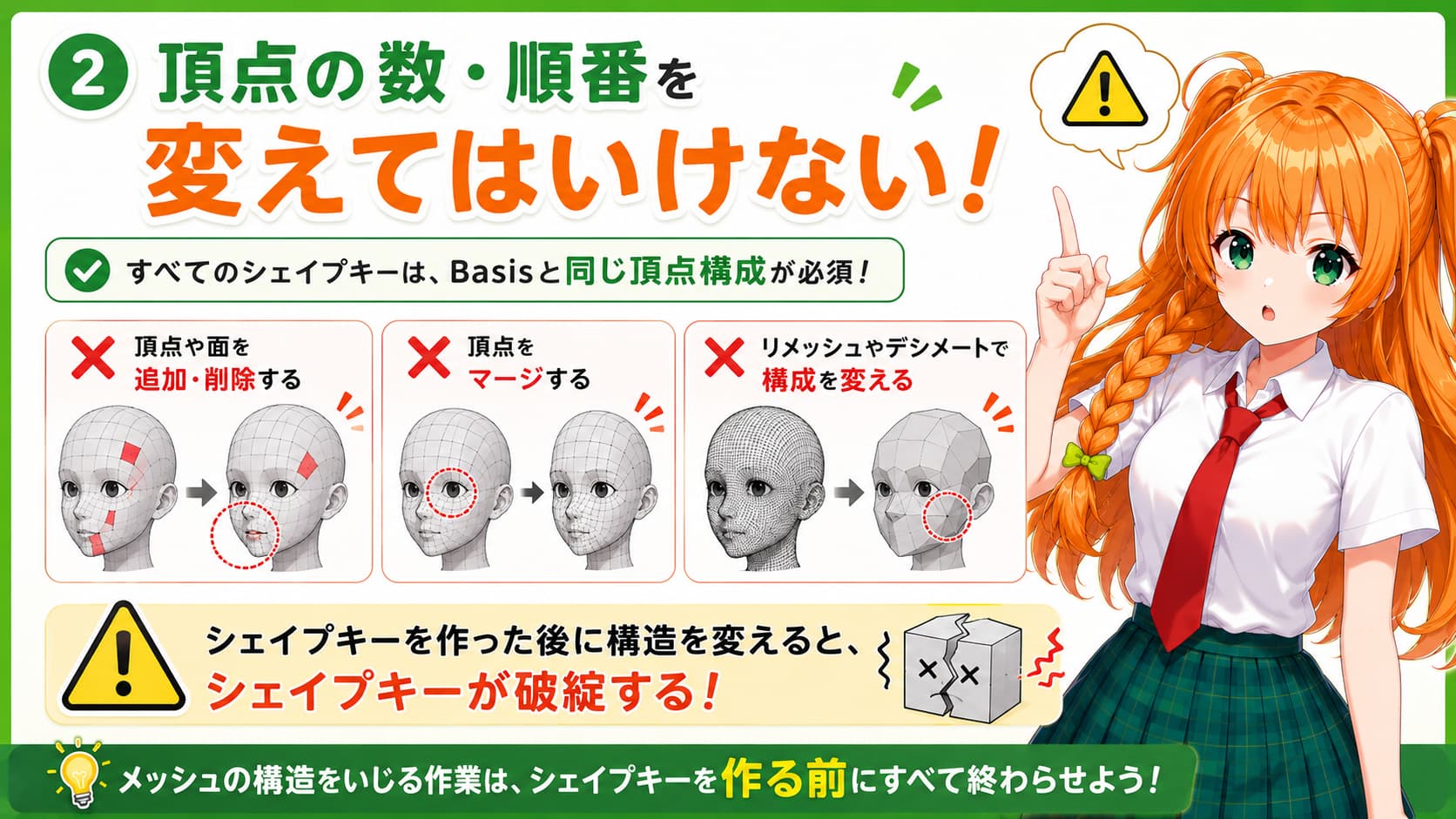
すべてのシェイプキーは、Basisと同じ頂点構成を前提に成り立っています。だから、シェイプキーを作ったあとに——
- 頂点や面を追加・削除する
- 頂点をマージする
- リメッシュやデシメートで構成を変える
——こうした操作をすると、シェイプキーが破綻したり、正しく反映されなくなります。メッシュの構造をいじる作業は、シェイプキーを作る前にすべて終わらせておくのが鉄則です。
③ Basisを後から編集しない
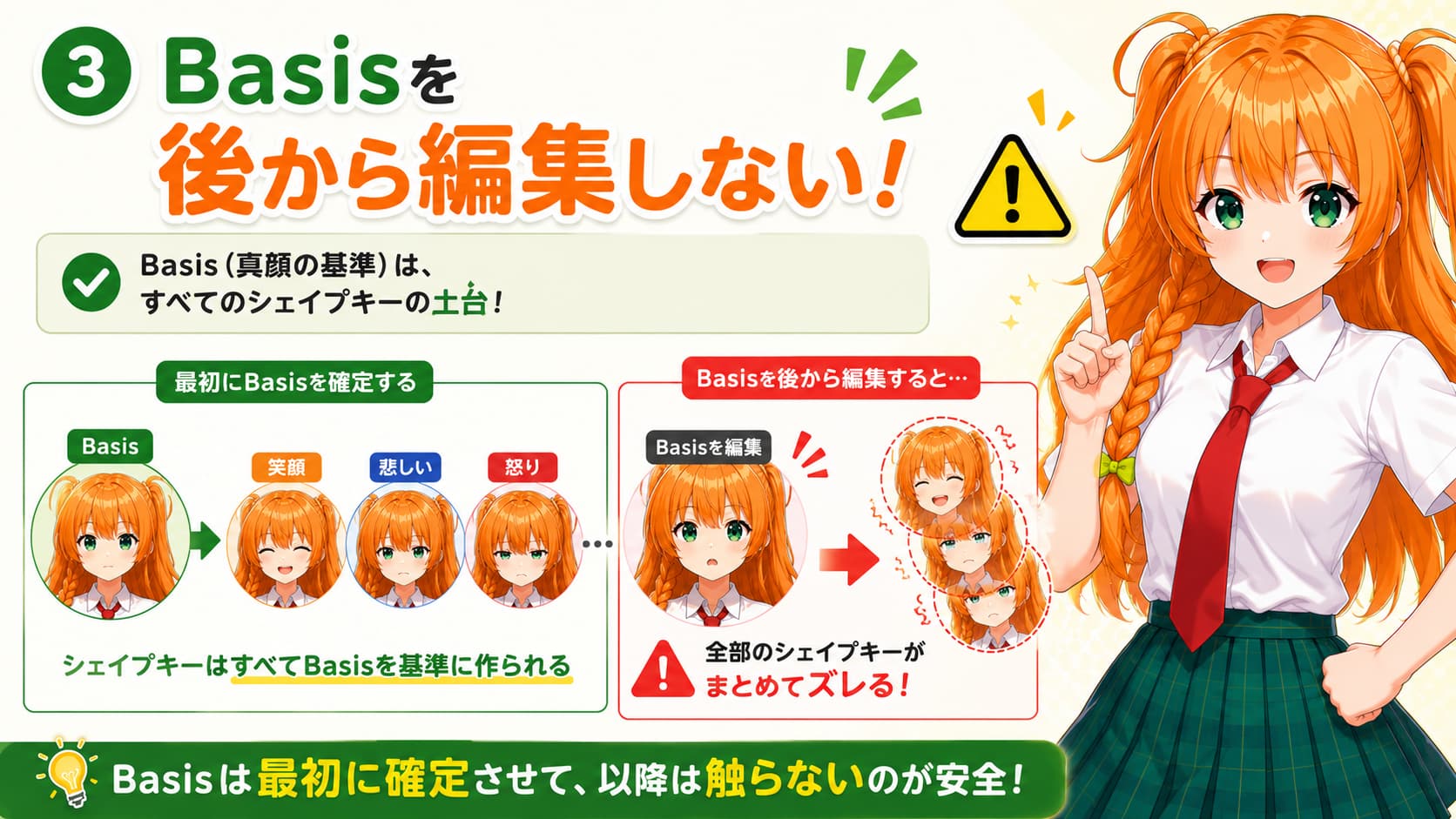
Basis(真顔の基準)は、すべてのシェイプキーの土台です。ほかのキーを作ったあとにBasisをいじると、全部のシェイプキーがまとめてズレます。Basisは最初に確定させて、以降は触らないのが安全です。
④ 「今どのキーを編集しているか」を必ず確認する
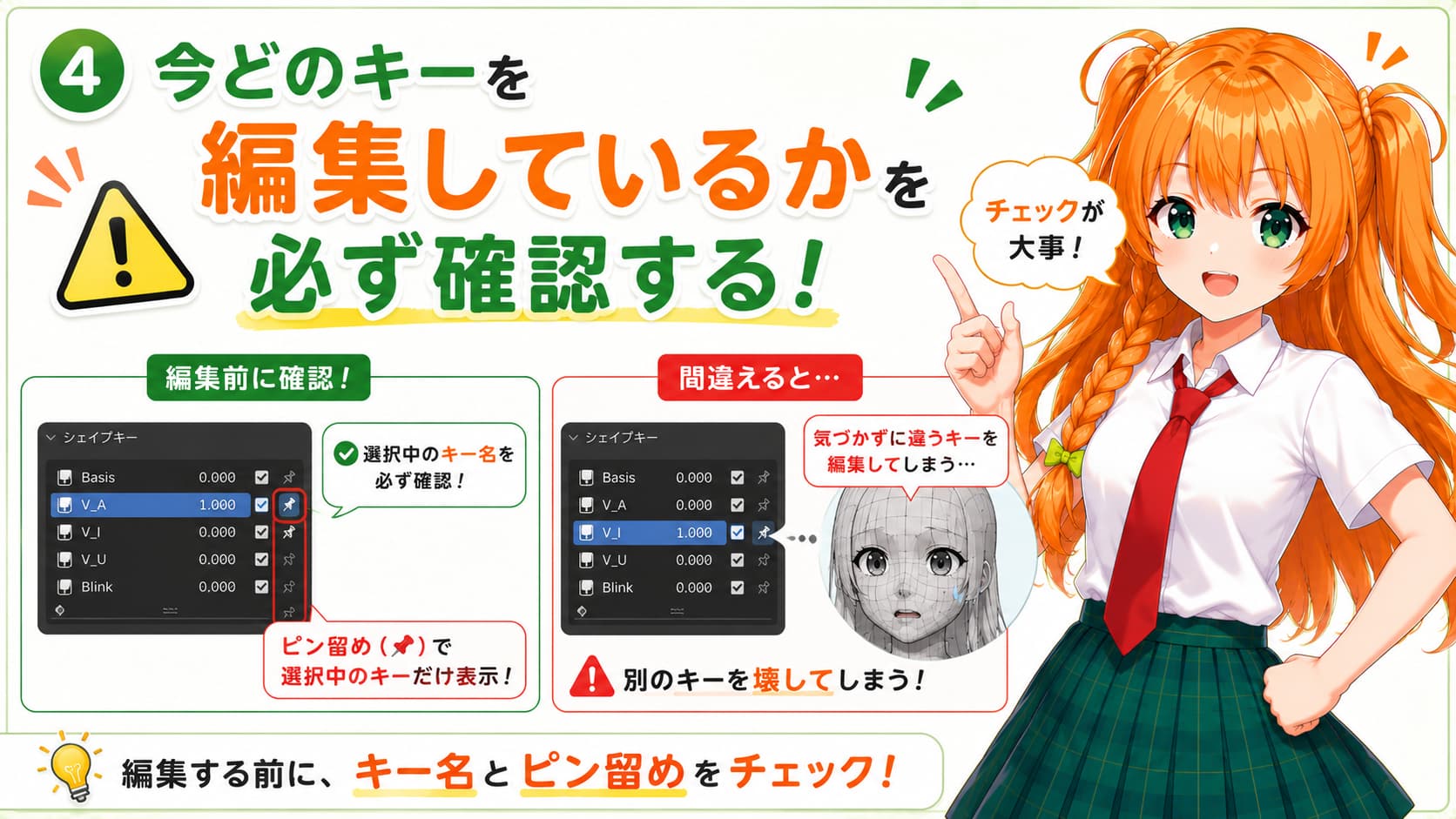
編集モードで頂点を動かすと、そのとき選択されているシェイプキーが編集されます。 別のキーを選んだつもりで違うキーを壊してしまう、というミスが起こりがちです。編集前に「選択中のキー名」と「ピン留め(📌)」を確認するクセをつけましょう。
⑤ 値が0のまま編集して「変化が見えない」問題
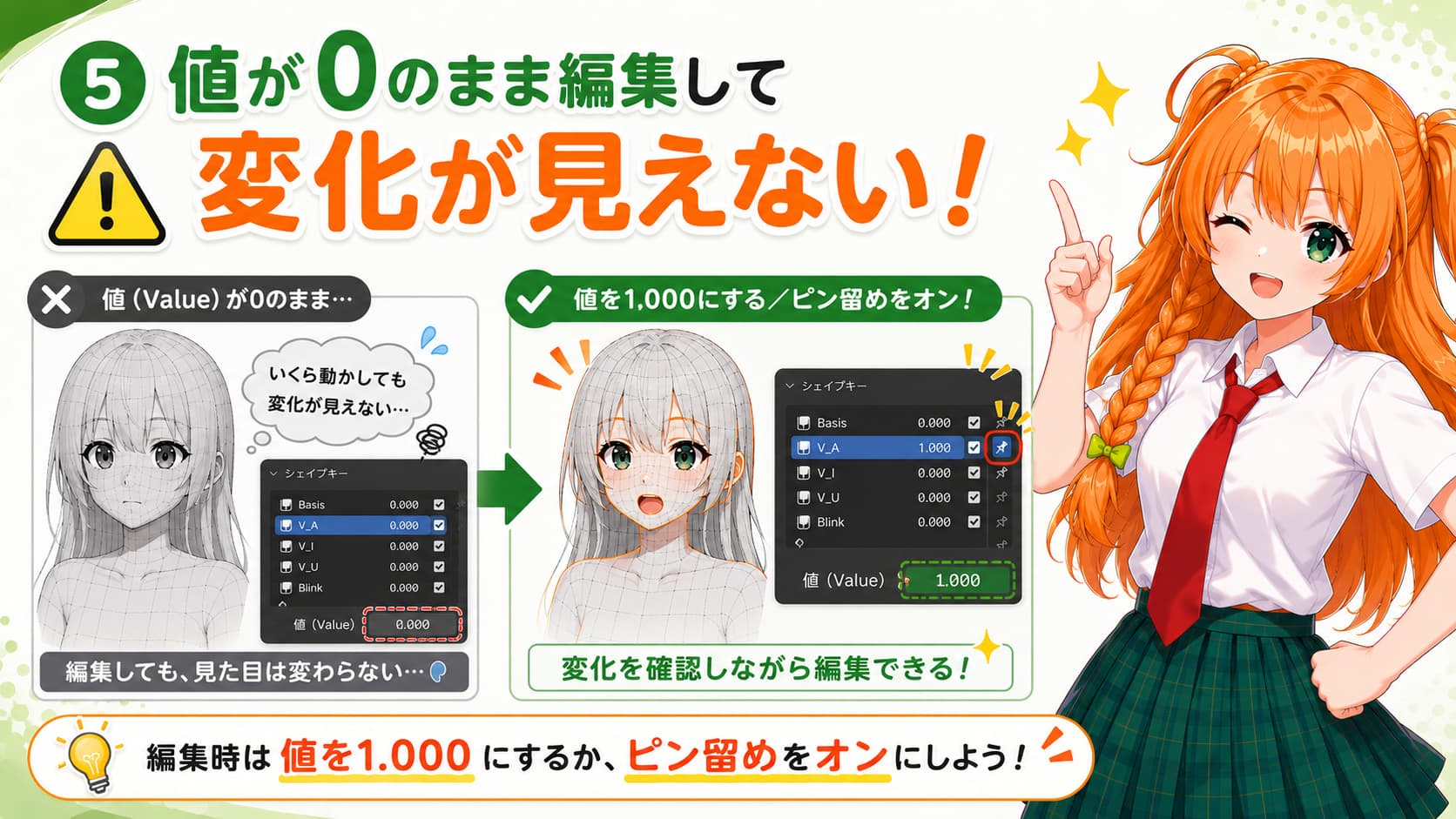
シェイプキーを選んでも、値(Value)が0のままだと、編集モードでの変化がビューポートに反映されて見えません(データには入っています)。編集するときは値を1.000にするか、ピン留めをオンにして、変化を目で見ながら作業しましょう。
⑥ オブジェクトの結合(Join)に注意
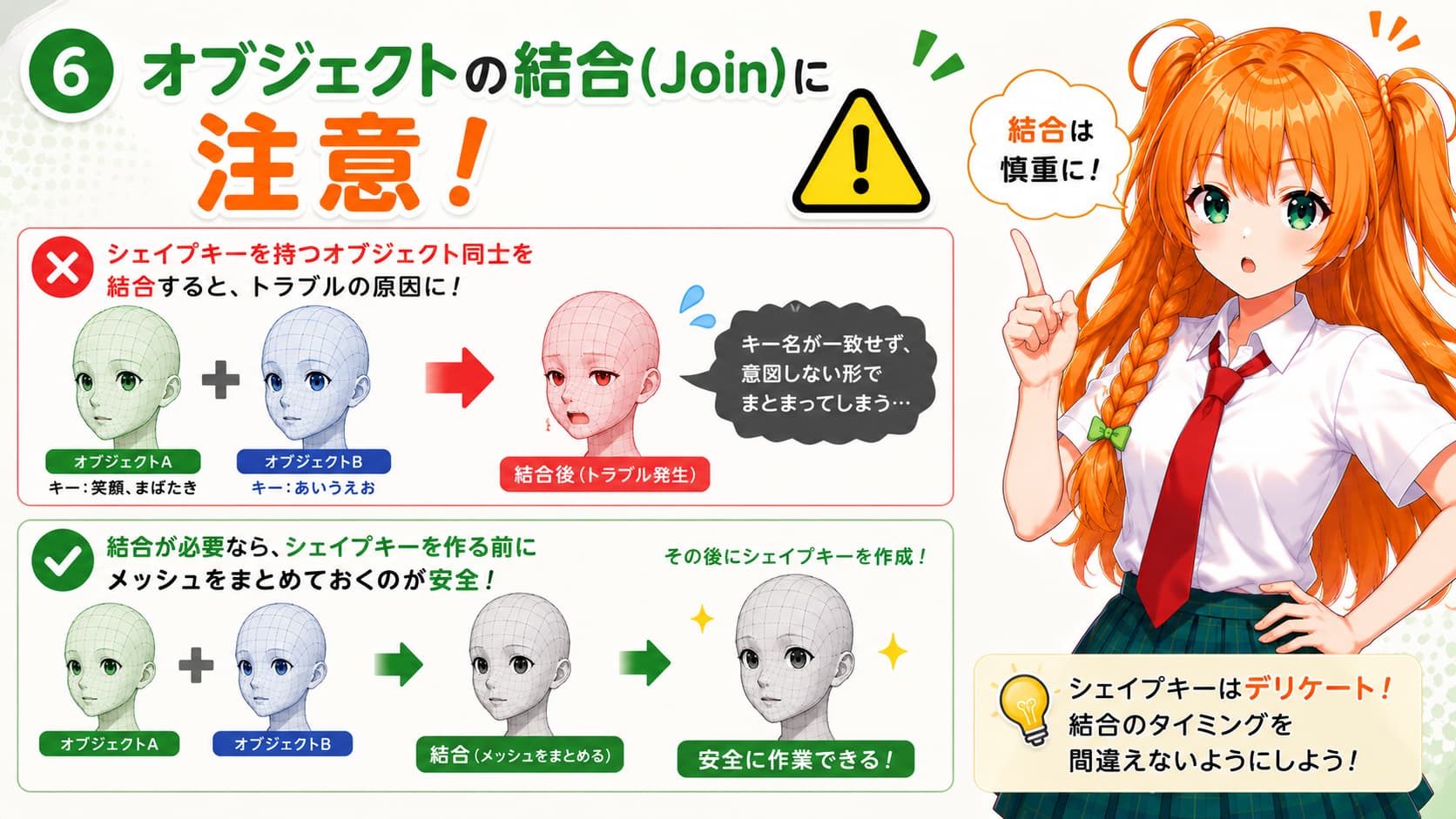
シェイプキーを持つオブジェクト同士を結合すると、キー名が一致していないと意図しない形でまとまってしまうことがあります。結合が必要なら、シェイプキーを作る前にメッシュをまとめておくのが安全です。
⑦ トランスフォーム適用のタイミング
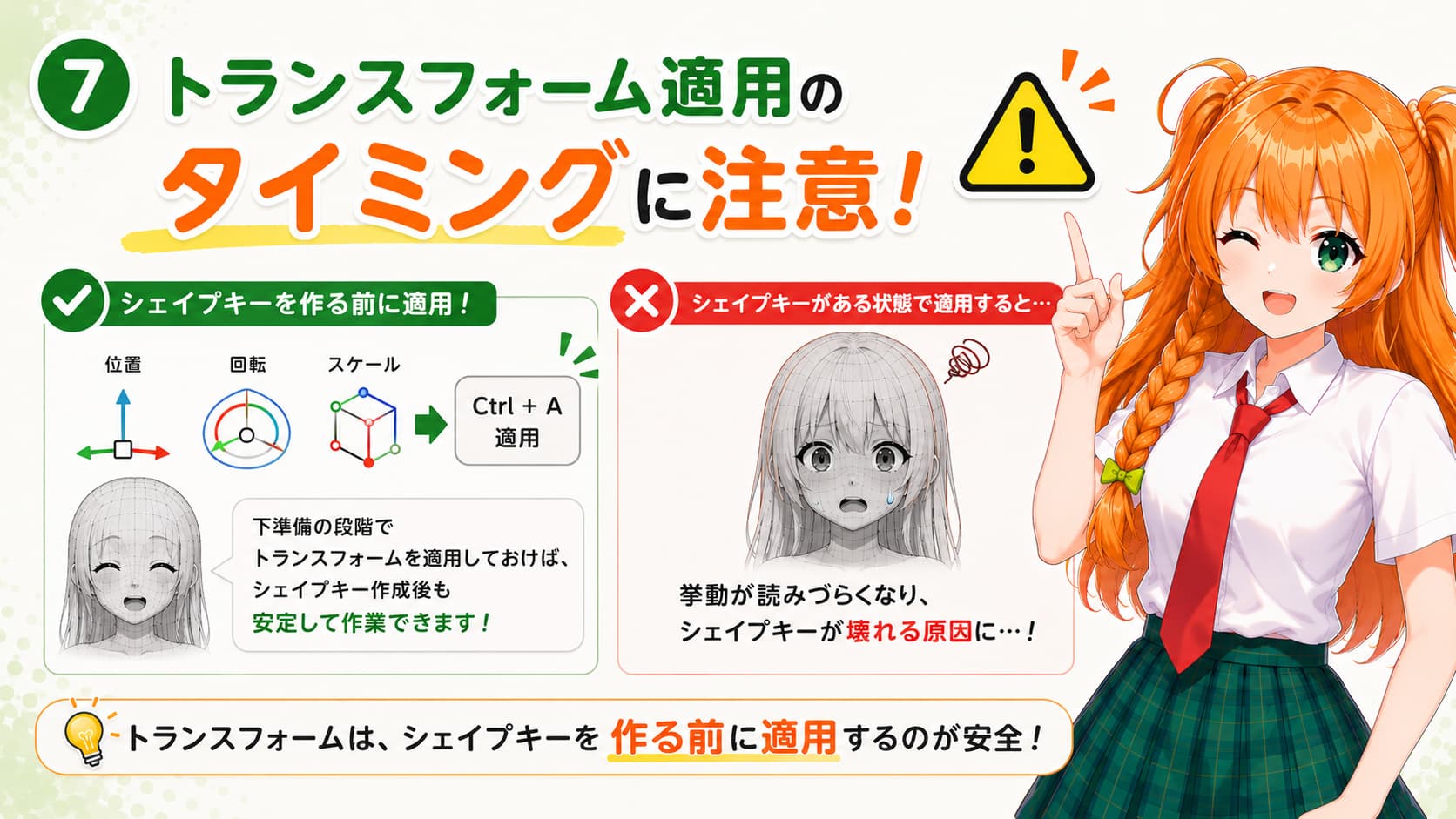
位置・回転・スケールの適用(Ctrl + A)も、シェイプキーがあると挙動が読みづらくなります。下準備の段階で済ませておきましょう。
⑧ VRM書き出し時、Basisは“素の顔”であること
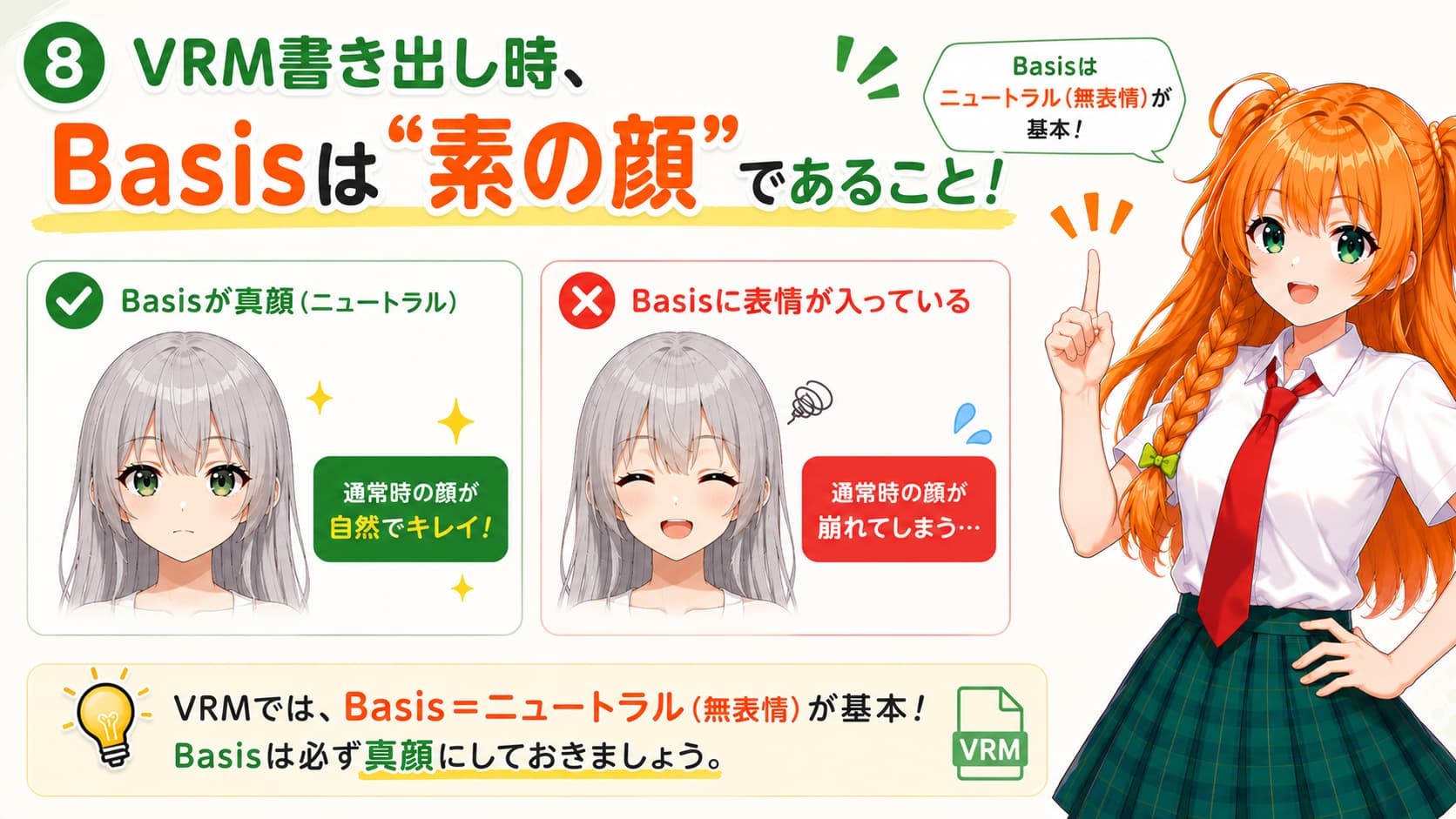
VRMでは、Basis=ニュートラル(無表情)が基本です。Basisに何か表情が入っていると、通常時の顔が崩れます。Basisは必ず真顔にしておきましょう。
まとめると: 「モディファイア適用」「メッシュの構造変更」「結合」「トランスフォーム適用」——これらは全部、シェイプキーを作る“前”に終わらせる。 シェイプキー作業に入ったら、あとは頂点を動かして表情を作ることだけに集中する。この線引きさえ守れば、大きな事故はほぼ防げます。
まとめ
今日は、Blender 4.5 LTSでVRM用の表情を作りました。
- 口(あいうえお)でしゃべれるように
- 目(Closed eyes・Blink)でまばたきできるように
- 表情(Angry・Happy・Sorrow・Joy)で感情を出せるように
- オーバーレイ(Blush)で“らしさ”を足せるように
そして何より、「作る前の下準備」と「やってはいけない注意点」を押さえておけば、作り直しの沼にハマらずに進められます。
シェイプキー作業は一見地味で、敬遠されがちな作業ですが「キャラクターに命を吹き込む」作業と言えます。
最後に、無料メルマガのお知らせです。
登録すると、いま制作中の動画講座のクーポンを、公開のタイミングでお届けする予定です。
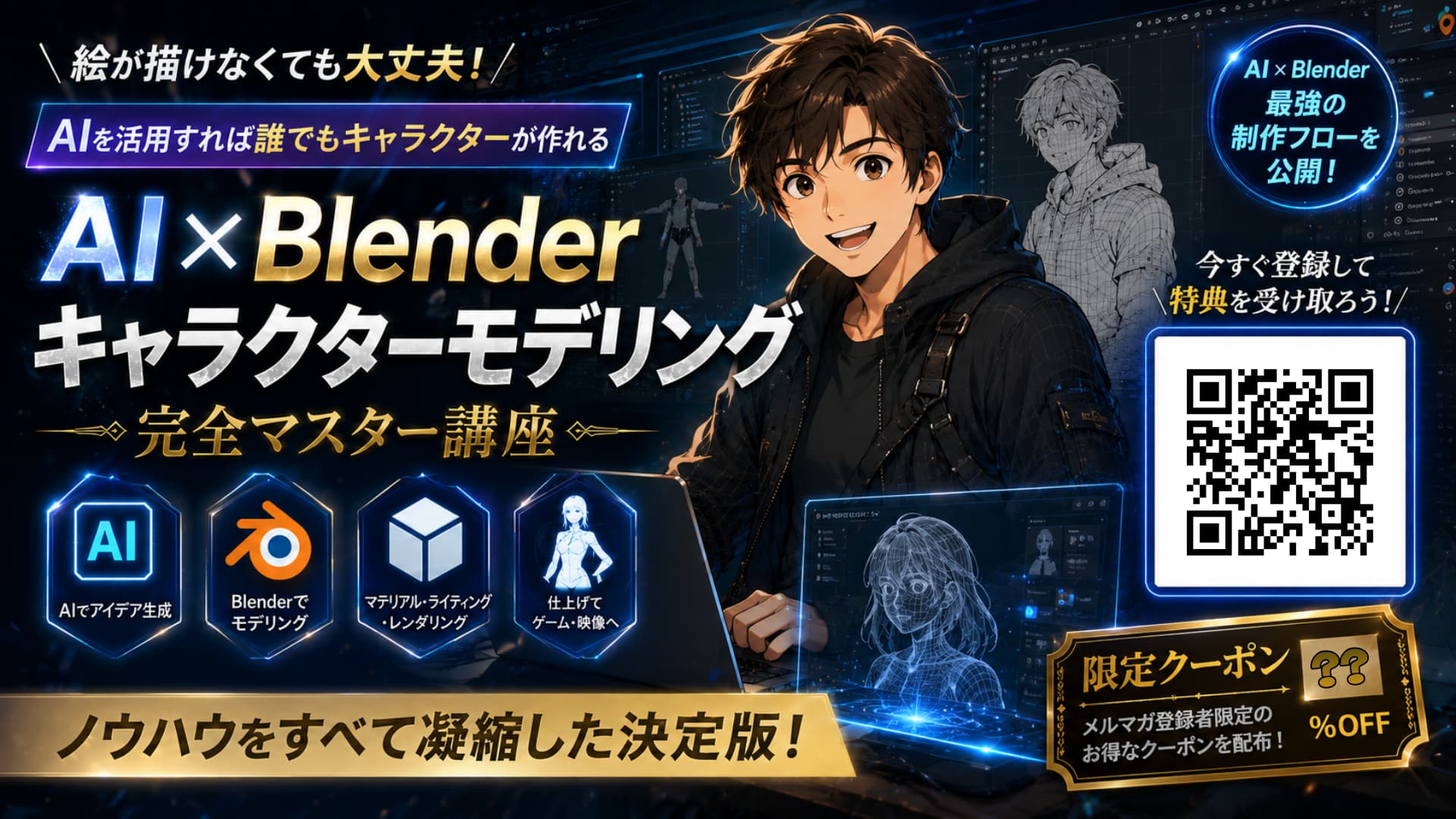
👉 https://oshinchan.kit.com/fba7500cc2
上記のリンクから登録して、講座も楽しみに待っていてもらえたらうれしいです。
それでは、また次の記事でお会いしましょう。おしんちゃんでした。